 |
Recorrido de cámara |
|
|
| ... / Menú Dibujar / Modelo 3D / Recorrido de cámara | Ayuda iMventa Ingenieros |
Descripción
Esta opción permite dibujar un camino (polilínea) a seguir por el punto de vista, tal como si fuera una cámara, que puede servir para crear animaciones (si se complementa con la opción del menú Herramientas/Grabar vídeo...).
 Se recomienda aplicar la opción del menú
Ver/Alternar modo Objeto y modo Cámara,
para hacer el video en modo Cámara.
Se recomienda aplicar la opción del menú
Ver/Alternar modo Objeto y modo Cámara,
para hacer el video en modo Cámara.
Un Recorrido de cámara es una entidad que se compone de dos elementos:
- Una Polilínea que determina el camino a seguir por la "cámara". Los puntos de esta polilínea es lo que el usuario debe dibujar en pantalla cuando inserta un recorrido de cámara, en el mismo sentido que se desea que siga la cámara. El sentido del recorrido aparece representado mediante una flecha grande al final de cada segmento.
- Una serie de Vectores de dirección determinan el
punto de vista en cada instante durante el recorrido. A cada segmento de la polilínea anterior se le asigna un vector de dirección. Cada vector de
dirección aparece representado como una flecha pequeña que nace en el punto
medio de cada segmento. Para modificar un vector de dirección:
- Seleccione el recorrido de cámara.
- Haga clic sobre el extremo de la flecha que representa al vector de dirección.
- Haga clic en la nueva posición que desea darle al vector de dirección.
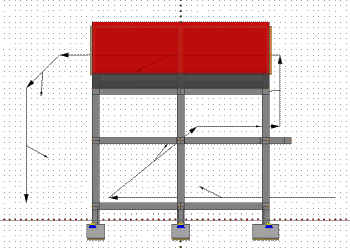
En los nodos del recorrido, la aplicación suavizará las transiciones entre los distintos puntos de vista asociados a los segmentos.
Una vez dibujado un recorrido de cámara, para ejecutarlo, debe acceder al cuadro Propiedades del recorrido de cámara haciendo doble clic sobre el mismo.
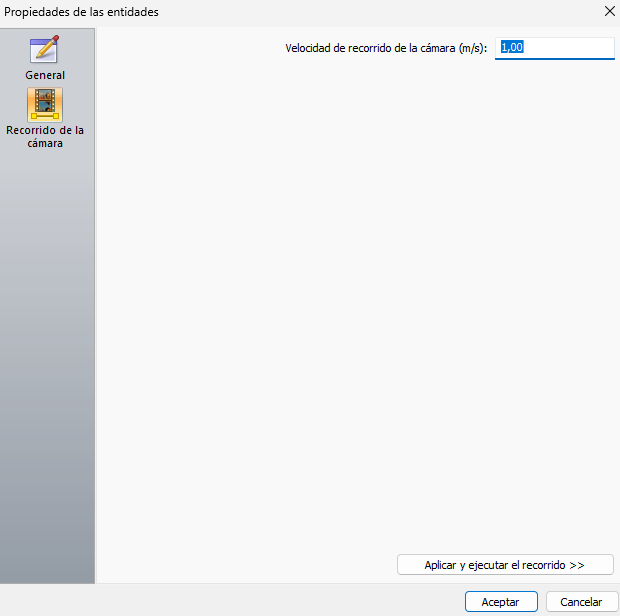
Velocidad de recorrido de la cámara (m/s): Se puede definir la velocidad de la cámara (1.00 m/s por defecto), y ejecutar el recorrido con el botón Aplicar y ejecutar recorrido >>.
Grabar: Permite iniciar la grabación de vídeo al mismo tiempo que se aplican los datos y comienza el recorrido. Esta opción permite sincronizar la grabación con el inicio del recorrido. Si la casilla está activada, al pulsar el botón Aplicar y ejecutar el recorrido >>, se solicitará previamente el nombre del archivo MP4 donde se grabará automáticamente el recorrido. Una vez finalizado el recorrido, finalizará también el vídeo.
Aplicar y ejecutar recorrido>>: Comienza a verse el recorrido.
Esta opción del botón Aplicar y ejecutar recorrido >> también se
encuentra en el panel Herramientas gráficas/Ver/Ejecutar recorrido
de cámara del recorrido seleccionado previamente.

Temas relacionados
- Grabar video
- Panel Herramientas gráficas/Ver/Ejecutar recorrido de cámara
Copyright © iMventa Ingenieros. Todos los derechos reservados.