 |
Grabar video... (3D) (tecla V) |
|
|
| ... / Menú Herramientas / Grabar video... | Ayuda iMventa Ingenieros |
Descripción
Esta opción está disponible en la interfaz gráfica 3D y
esta opción es accesible desde el menú Herramientas, desde el botón
 o desde el acelerador mediante la tecla V.
Esta opción de menú permite grabar un vídeo en formato MP4 (utilizando el formato estándar MPEG-4 y el códec H.264) de lo que esté viendo en cada momento en la vista correspondiente al entorno 3D.
Los vídeos son compatibles con reproductores como Windows Media Player, VLC, QuickTime, navegadores web (HTML5) y dispositivos Android o iOS.
 Se recomienda aplicar la opción del menú
Ver/Alternar modo Objeto y modo Cámara,
para hacer el vídeo en modo Cámara.
Se recomienda aplicar la opción del menú
Ver/Alternar modo Objeto y modo Cámara,
para hacer el vídeo en modo Cámara.

Procedimiento de uso
Para comenzar a grabar un vídeo, realice las siguientes operaciones:
- Acceda a la opción a través de la opción de menú o botón equivalente de la barra de herramientas. Aparecerá el cuadro de diálogo estándar de Windows para selección de ficheros.
-
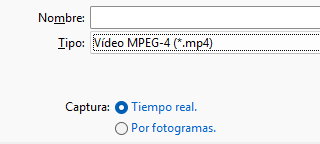
- Realiza por defecto la grabación en Tiempo real, reflejando la duración real de la sesión. Esto incluye tanto los periodos de actividad como las pausas, no limitándose solo a los cambios visuales en pantalla.
- Mantiene la posibilidad de grabar sólo los cambios en pantalla, seleccionando el tipo de captura por Frames en el cuadro de diálogo de selección de fichero.
- Seleccione la carpeta deseada, e introduzca un nombre de fichero donde almacenar el vídeo. Puede elegir un fichero existente, pero su contenido actual será sustituido por el nuevo. Una vez seleccionado el nombre de fichero valide el cuadro de diálogo.
- Utiliza la tecnología más reciente de Windows para la grabación de vídeos, mediante el codificador de Media Foundation.
- Al aceptar el cuadro de diálogo, el programa empezará a grabar todo lo que suceda en la vista correspondiente al Modelo 3D (sólo el contenido de la pestaña del Capítulo, sin barras ni paneles). Puede activar la opción del menú Ver/Alternar modo objeto o modo cámara (navegación en primera persona), activar la visualización de suelo y cielo, y moverse por el entorno virtual mediante los cursores del teclado o mediante la barra de Vista dinámica. Todo movimiento que realice se estará grabando en el vídeo.
- Cuando ya crea que el vídeo está listo, vuelva a elegir la opción de menú
o botón equivalente de la barra de herramientas estándar .
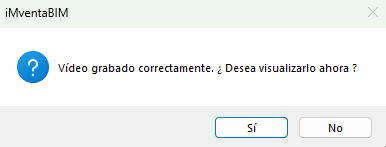
En ese momento, el vídeo será generado, y aparecerá en pantalla el mensaje
siguiente:
-
En el panel
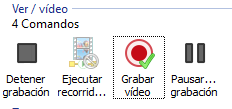
Herramientas gráficas se tiene botones con los comandos más
utilizados en esta herramienta: Detener grabación,
Ejecutar recorrido de cámara, Grabar video y
Pausar/reanudar grabación.
Temas relacionados
- Recorrido de cámara
- Panel Herramientas gráficas/Ver/Ejecutar recorrido de cámara
Copyright © iMventa Ingenieros. Todos los derechos reservados.