 |
Barra herramientas acceso rápido |
|
|
| BTwin / Barras y paneles / Barra htas. acceso rápido | Ayuda iMventa Ingenieros |
Descripción
La barra de Herramientas de acceso rápido se puede utilizar en el Estilo de interfaz basado en Ribbons.
Esta barra contiene acceso rápidos a las funciones que el usuario quiera tener para agilizar su uso, aunque algunos ya vienen por defecto.
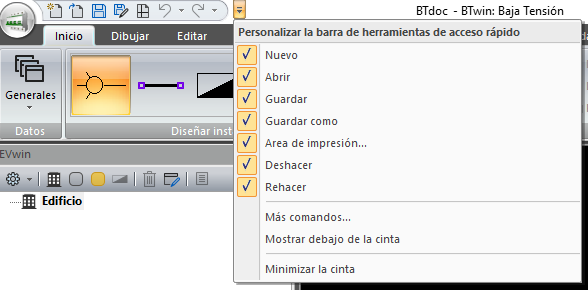
En el siguiente apartado se puede gestionar las opciones que aparecen en la barra.
Personalizar
A la barra de Herramientas de acceso rápido se le puede agregar o quitar funciones con la opción Más comandos... (ver imagen anterior) o la opción del menú Contextual/Personalizar la barra de herramientas de acceso rápido... sobre las cintas o ribbons.
Se puede buscar y seleccionar una opción de las que existen y utilizar los botones Agregar>> o Quitar para componer el contenido de la barra. Con los botones de Flecha hacia arriba y Flecha hacia abajo se pueden cambiar de posición las opciones de la barra.
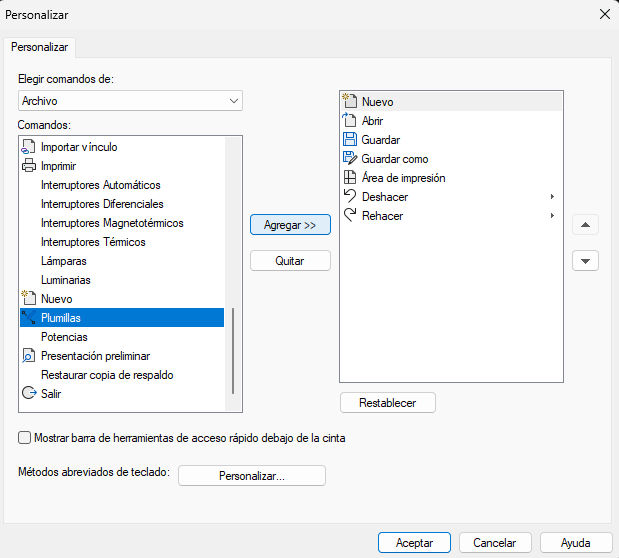
Restablecer (botón): Mediante este botón se restablece el estado por defecto de los Comandos con los que inicia el programa (Nuevo, Abrir, Guardar, Guardar como, Área de impresión, Deshacer y Rehacer). Por lo que eliminará los cambios realizados en las opciones o funciones de la barra de Herramientas de acceso rápido.
Mostrar barra de herramientas de acceso rápido debajo de la cinta: La barra por defecto se sitúa por encima de la cinta o ribbons. Si se activa esta opción, se coloca por la parte inferior donde existe más espacio.
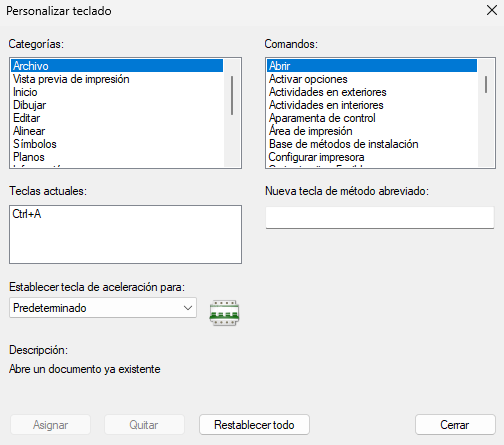
Métodos abreviados de teclado: El botón Personalizar... permite acceder a un cuadro donde se encuentran una lista de Comandos agrupados por Categorías.
Si se selecciona uno de esos Comandos, se puede ver si tiene vinculado, o no, un conjunto de teclas de acceso rápido a ese Comando (Teclas de aceleración o de método abreviado).
Si el campo Teclas actuales aparece vacío, ese Comando no tiene asociado teclas rápidas, por lo que puede crear unas añadiéndolas en el campo Nueva tecla de método abreviado. Para ello sólo deberá pulsar las teclas al mismo tiempo, que aparecerán en este espacio, y deberá pulsar el botón Asignar para terminar el proceso. Si no se activa el botón Asignar se deberá a que esa combinación de teclas ya está asignado a otro Comando.
Si el campo Teclas actuales aparece con unas teclas asignadas al Comando seleccionado, podrá utilizar el botón Quitar para eliminar ese conjunto de teclas asignadas (quedando libre para otras opciones). También se podrá cambiar esas Teclas actuales pulsando la nueva combinación en el campo Nueva tecla de método abreviado. Si esa nueva combinación no está asociada a otro Comando, se podrá pulsar el botón Asignar para terminar el proceso.

Copyright © iMventa Ingenieros. Todos los derechos reservados.