 |
Manual TK-DAC |
|
|
| TeKton3D / Capítulos / Menú Ayuda / Manual de usuario / Manual TK-DAC | Ayuda iMventa Ingenieros |
Descripción
El contenido de este documento sirva de guía para llevar a cabo instalaciones de distribución de aire por conductos.
Se resume en los siguientes puntos:
- Introducción
- Crear un capítulo TK-DAC y proceso de sincronización
- Adaptar los datos generales
- Definir elementos de la instalación
- Calcular
- Resultados previos
- Seleccionar modelos de la base de datos
- Calcular y simular
- Resultados finales

Introducción
El módulo TK-DAC permite dimensionar redes de aire con conductos, bocas, ventiladores, recuperadores de calor, compuertas, filtros, etcétera.
Los elementos mínimos de esta instalación para que el programa calcule son un Ventilador, un Conducto y una Boca o Toma; unidas por sus puntos de Conexión y con sus propiedades definidas.
En un mismo capítulo TK-DAC puede haber varias instalaciones independientes con sus ventiladores y elementos, pero sin conectar físicamente las redes entre ellos. Al igual que puede haber varios capítulos con varias instalaciones.
Crear un capítulo TK-DAC y proceso de sincronización
Una vez ejecutado TeKton3D con un proyecto Nuevo se debe guardar en una carpeta, antes de poder crear un capítulo TK-DAC (si abriese un proyecto existente, este paso no haría falta).
En el capítulo TK-Edificio al menos se recomienda indicar la Localidad donde se sitúa la instalación y la Altura sobre el nivel del mar en sus datos generales. También es recomendable crear una estructuras de Plantas, para optimizar la visualización de la instalación y facilitar la obtención de detalles de Distribución por planta.
Llegado este punto se puede crear un capítulo TK-DAC desde la opción del menú Datos/Capítulo nuevo.../Instalación de distribución de aire por conductos.
El capítulo TK-DAC se puede abrir desde cero, crear una instalación y calcularla; sin necesidad de otros capítulos. No obstante, para un mejor aprovechamiento del módulo, se puede sincronizar y aprovechar datos y elementos de otros capítulos que se hayan creado previamente (puede sincronizar información de los capítulos TK-Edificio, TK-HS3 y TK-CDT).
Sincronización con capítulo TK-Edificio
La sincronización es automática; lo que se haya definido en el capítulo TK-Edifico se sincronizará, por ejemplo:
- Edificio de un fichero IFC vinculado con la opción del menú Insertar/Edificio IFC, cuya visualización se podrá gestionar desde la Barra de vínculos y cuya «huella» se podrá extraer para los detalles Distribución de planta;
- Plantas con sus Planos de referencia, para obtener destalles de Distribución en planta más completos, cuya visualización se podrá gestionar desde la opción de menú Ver/Ver u ocultar/Planos de referencia;
- Altura correspondiente a la localidad del capítulo edificio que se utilizará para obtener el valor de la presión atmosférica;
- Espacios, junto con su nombre y sus características geométricas (y que en el capítulo TK-DAC se puede utilizar como asistente para el reparto de caudales).
Sincronización con capítulo TK-HS3
La sincronización es manual (puede escoger si sincronizar, o no, y con qué capítulos); lo que haya definido en los capítulos TK-HS3 se podría sincronizar, por ejemplo:
- Equipos con ventiladores;
- Aberturas o tomas de aire, con sus caudales calculados;
- Conductos, aunque se puede evitar no sincronizarlos si se han dibujado de forma aproximada en el capítulo TK-HS3 y se quisiesen definir con mayor precisión en el capítulo TK-DAC.
Sincronización con capítulo TK-CDT
La sincronización es manual (puede escoger si sincronizar, o no, y con qué capítulos); lo que haya definido en los capítulos TK-CDT se podría sincronizar, por ejemplo:
- Sistemas, cuyo Tipo de equipo permita la distribución de aire por conductos (una caldera no se sincronizaría) y con los parámetros que se hayan calculado hasta ese momento (según el último proceso de cálculo).
- Unidades terminales, cuyo Tipo de equipo permita la distribución de aire por conductos (una caldera no se sincronizaría) y con los parámetros que se hayan calculado hasta ese momento (según el último proceso de cálculo).
Otros aspectos de la sincronización
Otros aspectos que se deben tener en cuenta de manera general se enumeran en este apartado.
Por ejemplo, el capítulo «maestro» u origen de la sincronización serán el capítulo TK-CDT o el capítulo TK-HS3, no el capítulo TK-DAC., por lo que las instalaciones de deberán comenzar en los capítulos anteriores. Una vez sincronizado a un capítulo TK-DAC, sí se podría sincronizar la información modificada con su capítulo «maestro» TK-CDT o TK-HS3.
Los símbolos o bloques, sin conectores inteligentes, de la Librería de símbolos 3D de un capítulo deben estar previamente en la librería del otro capítulo donde se quieran sincronizar. Si no fuese así, no aparecerían tras la sincronización. En el caso de los símbolos o bloques, con conectores inteligentes, no es necesario porque el programa detectará esos conectores de cada capítulo, y el programa lo sincronizará.
Cuando se descargan los bloques de la Galería TeKton3D, automáticamente se añaden a la Base de datos y a todas las Librerías de símbolos 3D de los capítulos a los que afecta.
Los bloques sincronizados tienen una opción activa en sus propiedades, Elemento sincronizado. Si se desactiva, se pueden Mover, Eliminar, etc. Para cambiar la posición en el capítulo del cuál se ha sincronizado, sólo se debe activar de nueva esa propiedad y sincronizar con el capítulo origen.
Adaptar los datos generales
Antes de comenzar su proyecto en el capítulo, se recomienda repasar y modificar, en su caso, los apartados del menú Datos/Generales... para adaptarlos a su caso.
Un primer paso podría ser comprobar qué versión de la normativa (en este caso el RITE) se está aplicando. Si hubiese que cambiarla, se debería hacer desde las opciones del capítulo TK-Edificio.
A continuación, se pueden establecer opciones y criterios de cálculo generales para toda la instalación, aunque después se puedan modificar en las propiedades de los ventiladores y del resto de elementos insertados. Por lo tanto, se recomienda repasarlos y cambiarlos, en caso necesario, para conocerlos y facilitar la introducción de datos al módulo. Algunas de esas opciones serán, por ejemplo:
- Seleccionar los Materiales por defectos de la Base de datos. Así, cuando se inserten Conductos, Bocas o Compuertas, ya tendrán un Modelo a partir del cual el programa podrá dimensionarlos.
- Establecer criterios generales de diseño en las Opciones de cálculo, como Limitación de velocidad o Máxima relación entre los lados Vertical/Horizontal de los Conductos (aunque luego se podrán especificar en las propiedades de cada elemento).
- Establecer si se quieren Realizar las comprobaciones del RITE y aplicar el Aislamiento mínimo reglamentario (RITE).
- Renombrar automáticamente al calcular los elementos de la instalación con Códigos de sustitución seleccionados para cada caso.
- Etcétera.
Una vez repasados estos apartados, comenzaremos a definir los elementos de la instalación.
Definir elementos de la instalación
Los elementos mínimos que se necesitan para realizar un cálculo son: un Equipo con ventilador o Recuperador doble ventilador, un tramo de Conducto y una Boca o Toma (elemento terminal). A partir de ahí no hay límite de sistemas de ventilación en un capítulo TK-DAC.
Los aspectos previos a tener en cuenta en el diseño y distribución de los elementos son:
- Los elementos se añadirán al entorno 3D mediante las opciones del menú Insertar. Los elementos insertados tomarán el Modelo por defecto que se haya seleccionado en el menú Datos/Generales.../Materiales por defecto; y se podrán modificar en sus propiedades, en caso necesario. Si se han sincronizados elementos de otros capítulos, sólo habrá de terminar de añadir el resto; uniéndolos por sus puntos de Conexión.
- Los Equipos con ventilador permiten como máximo dos redes (por ejemplo, impulsión y retorno para climatización). Los Recuperadores doble ventilador permiten hasta cuatro redes (por ejemplo, admisión, impulsión, retorno y expulsión para ventilación).
- Los Recuperadores doble ventilador representan equipos con dos ventiladores de las mismas características. En el caso de querer representar equipos con varios ventiladores de diferentes características (UTA), deberá insertar Equipos con ventilador individuales para cada caso.
- Los elementos de una red de un ventilador no pueden conectarse físicamente a elementos de redes de otros ventiladores (error de bucle cerrado). Sin embargo, se puede simular dicha conexión (o transferencia de caudales) mediante Tomas de aire y Expulsión de aire, abruptas, pero sin conectarse.
 Se recuerda que hay herramientas gráficas muy útiles para distribuir los
elementos por el entorno gráfico, como:
Se recuerda que hay herramientas gráficas muy útiles para distribuir los
elementos por el entorno gráfico, como:
- Actualizar cota sobre planta;
- Cota sobre planta;
- Forzar coordenadas a cotas sobre plantas.
Una vez que se tenga distribuidos los elementos de la instalación, y unidos correctamente (se puede comprobar con la opción de menú Edición/Seleccionar entidades conectadas), se tendrá que definir las propiedades mínimas para que el programa pueda calcular (ver a continuación).
Definir caudales nominales en las bocas
Las Bocas de impulsión, las Bocas de retorno, las Tomas de aire y las Expulsión de aire deben tener definido un valor de Caudal nominal (distinto a cero) para que el programa pueda calcular a partir de ese caudal de diseño.
En cuanto a las cuestiones en el cálculo de conductos, el caudal que hay que utilizar es el máximo que se prevea en el equipo. El método de reparto de caudales entre las distintas rejillas se puede hacer a criterio del proyectista. Para ello, existen varias posibilidades:
- Introducir manualmente los valores: Si se conoce el valor mínimo del caudal necesario en esa boca, puede introducirlo manualmente en sus propiedades. Este caudal se puede copiar a otras bocas de la misma categoría con la opción de menú Datos/Copiar propiedades...
- Aplicar opciones de las propiedades del Espacio: Si se han insertado los Espacios en el capítulo TK-Edificio, podrá abrir sus propiedades en el capítulo TK-DAC. Si además se ha sincronizado con el capítulo TK-CDT, aparecerán los valores de potencias totales de climatización (sensible y latente), caudales y temperaturas rellenos; con lo que se podrán utilizar los botones de reparto de caudales sobre las Bocas dentro del Espacio. Además, se puede establecer el Nivel sonoro máximo exigible en el interior del Espacio y el programa comprobará si se supera por el ruido generado por la instalación de conductos.
-
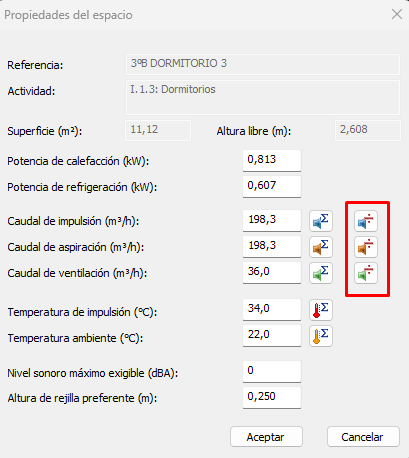
- Si no hubiese Espacios o se hubiese sincronizado la información con el capítulo TK-CDT, se podría utilizar el asistente de reparto de caudales situado en la pestaña Asistente caudal de las propiedades del Ventilador.
- Aplicar el asistente de las propiedades del Ventilador: En vez de las dos opciones anteriores, se puede utilizar el Asistente de caudal de las propiedades del Ventilador para rellenar el campo, Caudal nominal, de las bocas de forma automática.
-
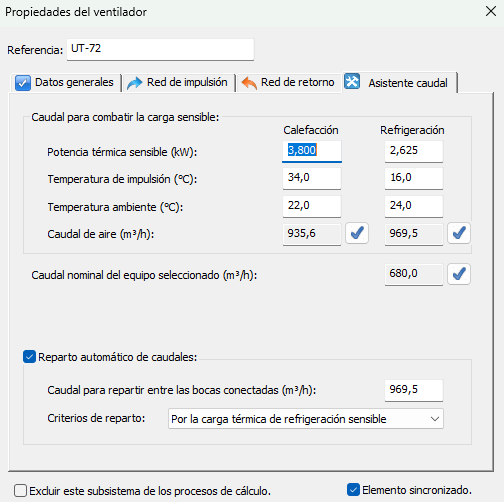
- Los pasos importantes a seguir serán: activar la opción de Reparto automático de caudales, determinar el valor del Caudal para repartir entre las bocas conectadas y establecer el Criterio de reparto.
- A la hora de determinar el valor del
Caudal para repartir entre las bocas conectadas, podemos
ayudarnos de los botones
 para disponer de los valores de caudales que se encuentran en la parte
superior (Caudal de aire para calefacción,
Caudal de aire para refrigeración o Caudal nominal del
equipo seleccionado), utiliza el criterio de reparto
Caudales de ventilación (que toma en las bocas el valor de
Caudal de ventilación de los Espacios)
o, también, introducir un valor manualmente.
para disponer de los valores de caudales que se encuentran en la parte
superior (Caudal de aire para calefacción,
Caudal de aire para refrigeración o Caudal nominal del
equipo seleccionado), utiliza el criterio de reparto
Caudales de ventilación (que toma en las bocas el valor de
Caudal de ventilación de los Espacios)
o, también, introducir un valor manualmente. - Para una UTA, los criterios habituales son:
- Para UTA de ventilación repartir en función del caudal de ventilación de los locales.
- Para UTA calculadas con el caudal de calefacción, utilizar la carga de calefacción de los locales.
- Para UTA calculadas con el caudal de refrigeración, utilizar la carga de refrigeración sensible de los locales.
- Resto de casos usar reparto por superficie o volúmenes.
Tipos de ventiladores
En el capítulo TK-DAC se pueden insertar dos tipos de ventiladores, Equipo con ventilador y Recuperador doble ventilador, cuya diferencia fundamental es la posibilidad de conectar dos o cuatro redes, respectivamente.
Las propiedades de estos ventiladores se reparten en varias pestañas. A continuación vamos a comentar las que consideramos de mayor interés.
En la primera pestaña Datos generales es importante definir correctamente en Tipo de equipo para luego poder seleccionar el Modelo de la Base de datos en la carpeta adecuada. Además, los bloques inteligentes tienen conectores que están asociados al Tipo de ventilador por lo que en las propiedades del Ventilador deberá coincidir para que el reconocimiento automático del Tipo de tramo de los Conductos (las redes) sea coherente.
Un aspecto también importante es establecer el Sistema de equilibrado (ver este enlace para más información) que se va a aplicar en la instalación. Por defecto, el equilibrado está indicado que se haga en Compuertas bocas, aunque se puede elegir No equilibrar o equilibrar con Compuertas de regulación.
En las pestañas Red de impulsión y Red de retorno se debe indicar el Método de cálculo y el parámetro característico, que suele ver la Velocidad del conducto principal (que dependerá del tipo de instalación y su situación en el edificio).
Otro parámetro muy importante en estas pestañas en la Altura máxima disponible para el trazado de los Conductos. Esta variable hace que el programa adapte la sección de los Conductos al espacio físico disponible; por lo que, algunos avisos de velocidad superada se deban a que no se permite una sección mayor (caso típico en conductos circulares).
Los parámetros Temperatura de impulsión y Temperatura de aspiración serán importantes tenerlos en cuenta al realizar los cálculos de aislamiento y pérdidas térmicas.
Y la última pestaña Asistente caudal se puede utilizar para establecer un Criterio de reparto automático de caudales a las bocas (que se encuentren dentro de un Espacio) conectadas a este Ventilador.
Conductos
Los ventiladores, bocas y otros elementos de la instalación se unirán mediante tramos de Conducto.
En sus propiedades se podrá elegir un material diferente al definido en el menú Datos/Generales.../Materiales por defecto, en caso de ser necesario. Incluso forzar algunas de las dimensiones.
No obstante, sí es necesario modificar y adaptar en cada caso la Situación del conducto en la pestaña Aislamiento. Se debe establecer aquí las condiciones del tramo para que el programa realice los cálculos de aislamiento y pérdidas térmicas de forma correcta.
Los Nudos que representan la unión entre los elementos, en modo Sólido tomarán la geometría de la transformación necesaria. En sus propiedades se podrá establecer la Alineación de los tramos de Conductos diferente a la de Centrado (Izquierda, Derecha, Arriba y Abajo), entre otros aspectos.
Otros elementos de la instalación
Los elementos como caja filtrante, compuertas, plenums, silenciadores, ... (categoría Equipo auxiliar) o como compuertas cortafuegos, compuertas caudal variable, compuertas de caudal constante, ... (categoría Compuerta) se pueden integrar y dimensionar en la instalación de conductos.
En las propiedades de los Equipos auxiliares se deberán definir, al menos, la forma de determinar las Pérdidas de presión (seleccionando cualquiera de las opciones que vienen por defecto) y el Ruido generado cuando la corriente de aire los atraviesa. En el caso de silenciadores, se deberá indicar los datos de Atenuación acústica.
En las propiedades de las Compuertas, se deberá indicar el Tipo de compuerta que se quiere calcular.
En ambos casos, el programa los dimensionará, aunque en sus propiedades se podrán forzar otros Tamaños.
Caso particular: Conexión ventilador al conducto retorno fan-coil
Un caso particular es que el aire exterior a un Espacio se introduzca mediante un ventilador al retorno de un fancoil de conductos.
Al ser dos Ventiladores, no pueden unirse físicamente (sus elementos no pueden estar unidos por sus puntos Conexión) ya que el programa mostraría un error de la existencia de red mallada. Sin embargo, sí se pueden calcular añadiendo dos bocas abruptas en el punto de unión (sin que los puntos de Conexión de los elementos estén conectados):
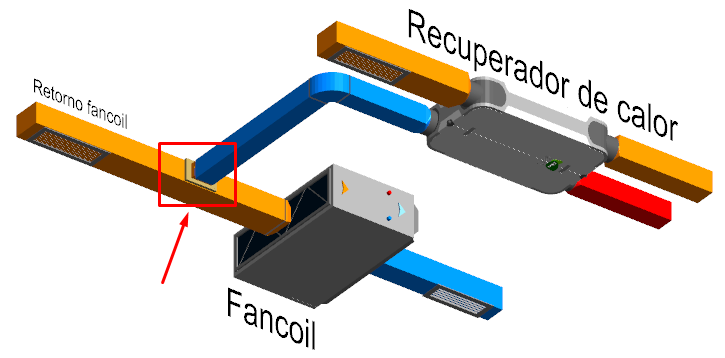
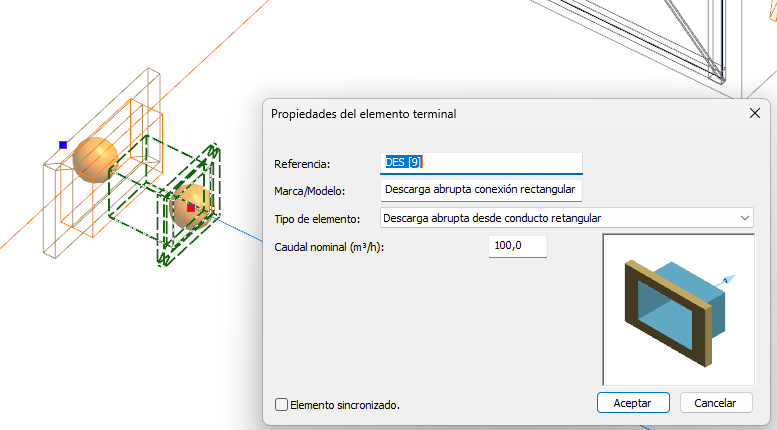
En la red de impulsión para ventilación del recuperador de calor se añadiría una boca de Expulsión de aire abrupta y en la red de retorno para climatización del fancoil se añadiría una Toma de aire abrupta (ambos con el mismo valor de Caudal nominal).
Si en el modo Sólido se distinguen dichas tomas, se pueden modificar sus Propiedades geométricas para disimularlas dentro de la sección de los Conductos.
Calcular
Llegados a este momento, todos los elementos de la instalación deben estar correctamente conectados y con las propiedades mínimas definidas.
Se
recomienda disponer la instalación en modo Sólido antes de
calcular. Así, el programa puede dimensionar las transformaciones de los
nudos y establecer correctamente las mediciones.
Al iniciar el proceso del menú Calcular/Calcular, el programa sigue los siguientes pasos:
- Toma los datos del proyecto;
- Verifica geométricamente las entidades de la instalación;
- Realiza el cálculo de caudales por subsistemas;
- Establece las dimensiones de los elementos por cada subsistema;
- Realiza el cálculo de presiones por subsistemas;
- Equilibra las redes de los subsistemas;
- Realiza los cálculos de pérdidas térmicas por cada subsistema;
- Realiza los cálculos acústicos por cada subsistema;
- Establece y comprueba el trazado de las redes de cada subsistema;
- Indica el resumen de resultados por subsistema.
Al finalizar, si hay algún mensaje de Aviso o Error, se podrá gestionar desde el panel Errores.
Resultados previos
En el menú Resultados se encuentran varias opciones para conocer y consultar detalles de los resultados.
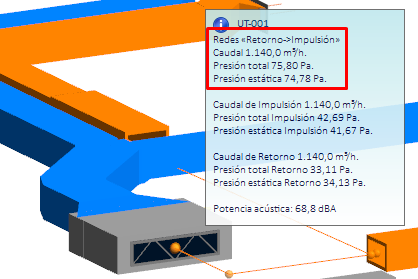
Uno de las opciones más prácticas en activar la opción Etiquetas informativas, al colocar el cursor sobre cada elemento después del cálculo, se mostrará información de los parámetros calculados, por ejemplo en un Ventilador. En la imagen se muestra, en la parte superior de la etiqueta, los resultados mínimos de selección del ventilador. Debajo aparecen los resultados para cada red conectada al ventilador para comprobar valores:
En el panel Comprobar, aparecerán los caminos críticos de las redes conectadas a cada subsistema o ventilador. De forma rápida se pude apreciar los resultados de caudal y presión estática por red, además de poder seleccionar la boca más crítica.
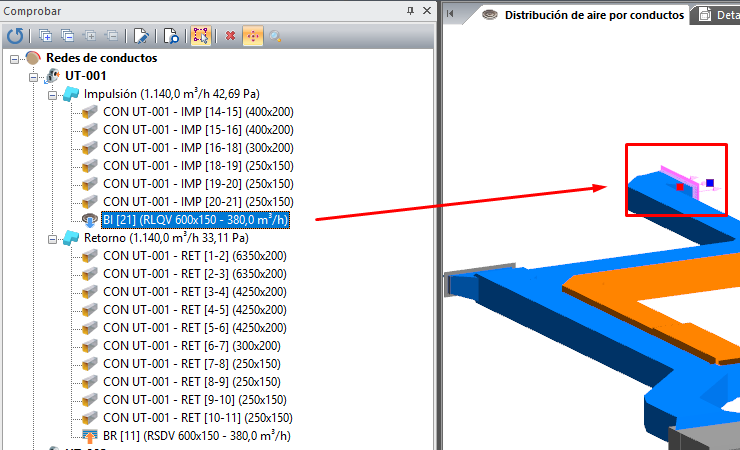
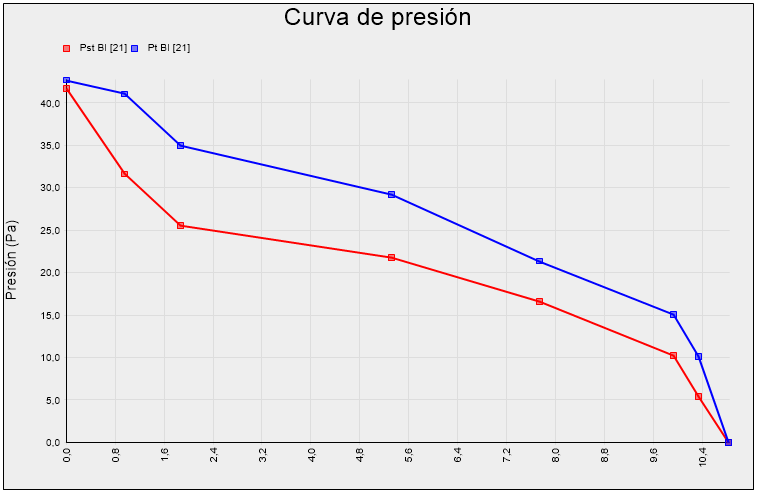
Si se selecciona, se puede obtener una gráfica de presiones (estática, dinámica y total) del camino crítico desde el ventilador a dicha boca. Para ello, utilice la opción del menú Resultados/Crear detalles/Curvas de presión.... En la gráfica, los datos del eje de abscisas representa la longitud respecto al ventilador y en el eje de ordenadas se expresan los valores de la Presión total (Pt) y de la Presión estática (Pst); la diferencia será la Presión dinámica.
Aunque los datos se pueden consultar en el listado Caminos críticos de presión por circuitos, gráficamente se puede observar intuitivamente si hay algún problema (pérdidas grandes en boca, presión dinámica alta por alguna sección pequeña, compuerta mal definida, ...) y donde se produce:
Para consultar los resultados de las bocas se puede obtener el listado Resultados detallados en unidades terminales. Además, puede obtener otros listados para ver resultados en otros elementos.
La
gráfica tabla anterior se puede Copiar (CTRL+C) y
Pegar (CTRL+V) en el programa Word y Excel, convirtiéndose los
datos de la gráfica en una tabla.
Otro listado interesante en este momento es el de Resultados detallados de pérdidas térmicas. En esta tabla se puede comprobar los parámetros de cálculo (por si hubiese que cambiar alguno como la conductividad, los espesores del aislamiento, las temperaturas del aire y del ambiente,...) y las ecuaciones que obtienen el porcentaje de pérdidas:
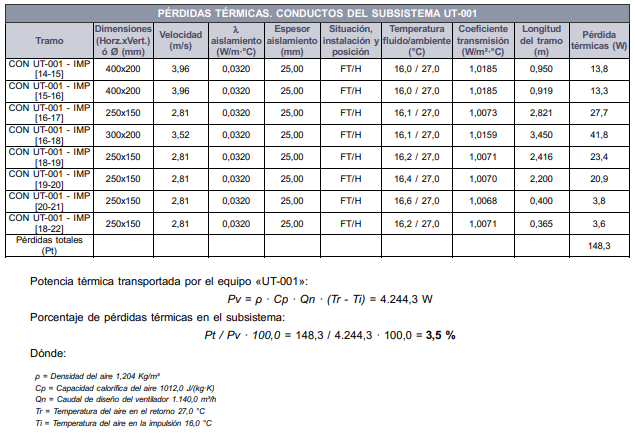
Si el porcentaje de pérdidas superase el 4 % (según RITE), se podría aplicar alguna de estas soluciones:
- Comprobar los valores de partida; por ejemplo, las Temperaturas de impulsión y de aspiración definidas en las propiedades del Ventilador.
- Mejorar el Aislamiento: forzando un espesor mayor en los tramos con mayores pérdidas o disminuyendo la conductividad del aislamiento en zonas o en su totalidad.
-
La
tabla anterior se puede exportar a Excel y añadir una
columna más a la derecha, cuyos valores sean la división de las dos últimas
(Pérdidas térmicas entre Longitud del tramo).
Así se puede obtener los resultados de las
pérdidas térmicas lineales (W/m) y comparar en qué tramos se producen
las mayores pérdidas.
- Aumentar el Caudal de diseño del ventilador.
Una vez tengamos la instalación correctamente configurada en este punto se podrá obtener detalles, listados, planos, mediciones... No obstante, se puede completar con el siguiente apartado donde se selecciona un Modelo de la Base de datos para los Ventiladores.
Seleccionar modelos de la base de datos
Tras un proceso de cálculo podemos seleccionar un bloque de uno de los equipos con ventilador y utilizar la opción del menú Datos/Seleccionar equipo... para comprobar la idoneidad de un modelo de un fabricante.
En lo primero que debemos fijarnos en la información del Punto de trabajo requerido (Presión y Caudal):
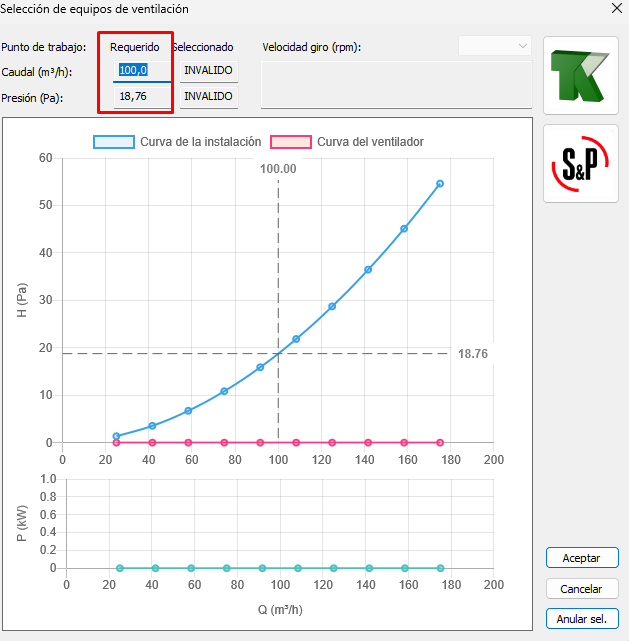
Entonces hacemos clic sobre el botón del icono de TeKton3D para acceder a la base de datos de este Tipo de equipo (ver propiedades del Ventilador) y seleccionar un modelo. El programa comprobará si es válido o no.
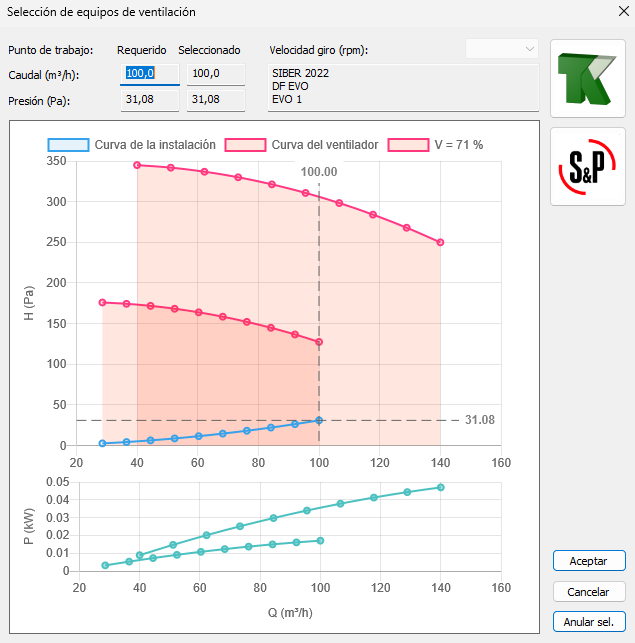
En el caso de no tener un modelo adecuado en la Base de datos de TeKton3D, puede hacer clic en el botón S&P (Soler&Palau); para acceder a la aplicación web EasyVent (esta opción permite buscar y seleccionar un equipo de ese fabricante. En este video puede conocer más sobre su funcionamiento: https://youtu.be/2fovjnTLISc).
También podría añadir un nuevo Modelo de la Galería3D de Tekton3D (que permite pinchare y arrastrarlo al interfaz 3D, para que el programa lo incorpore a la Base de datos) o añadir manualmente un nuevo equipo en el menú Archivo/Bases de datos/... (la carpeta correspondiente al Tipo de equipo). Estas dos últimas opciones añaden nuevos Modelos que se deben seleccionar mediante el botón icono de TeKton3D.
Al seleccionar un Modelo y Aceptar el cuadro de diálogo pueden mostrarse varios tipos de avisos que nos informan de su no idoneidad (El punto de trabajo se calcula como intersección de la curva del ventilador y la curva característica de la instalación Se considera que el punto de trabajo es válido si los parámetros caudal y presión estática no son menores que un 5 % de los nominales ni un 15 % superiores. ), por ejemplo:
- AVISO CC0: El equipo seleccionado no es adecuado al punto de trabajo requerido (fuera de rango). Revise la validez usando la curva de selección del equipo.
- AVISO CC0: El equipo seleccionado no es adecuado al punto de trabajo requerido (Qs < Qn). Revise la validez usando la curva de selección del equipo.
- AVISO CC0: El equipo seleccionado no es adecuado al punto de trabajo requerido (Qs > 15% Qn). Revise la validez usando la curva de selección del equipo.
Estos mensajes también saldrán en el panel Errores si se tiene activa la opción del menú Datos/Generales.../Opciones especiales/Comprobar que los ventiladores trabajan próximos a su punto requerido y, por tanto, los elementos donde aparezca saldrán marcados con Mostrar fallos.
Tras seleccionar un Modelo de un equipo, es importante volver a iniciar el proceso Calcular porque puede variar ligeramente los resultados al poder dimensionar las transformaciones de unión del punto de Conexión del Ventilador con el primer tramo de Conducto (ya que antes no se conocían las dimensiones de entrada y salida del equipo).
Calcular y simular
En el menú Calcular nos encontramos con dos opciones: Calcular (que la hemos comentado anteriormente) y Simular.
Para iniciar un proceso Simular, previamente se debe haber realizado un proceso Calcular, con los Modelos de los ventiladores asignados correctamente (si no se ha asignado correctamente el programa puede dar este mensaje «ERROR V1: Elemento «VENTILADOR». No se ha podido encontrar el punto de equilibrio para el modelo seleccionado...» tras el proceso de simulación, con lo que habrá de volver a Calcular y modificar el Modelo seleccionado).
Se debe recordar que hasta que no se selecciona un Modelo
de ventilador no se tienen calculadas y dimensionadas las transformaciones o
uniones de los conductos con las entradas y salidas del ventilador (modo
Sólido); por eso hay que Calcular antes de Simular una
instalación.
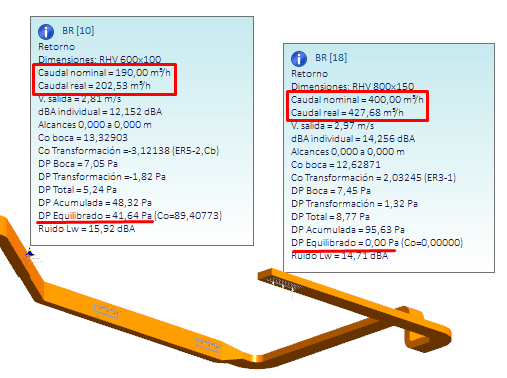
Los resultados tras simular la curva P-Q de un ventilador nos muestran cómo funcionará dicha instalación. Por ejemplo, las bocas en vez de tomar el Caudal nominal (el caudal teórico mínimo indicado en sus propiedades) tomará el Caudal real del funcionamiento del ventilador:
Resultados finales
Llegados a este momento, se enuncian algunas de las posibles opciones que tiene el programa para sacar resultados.
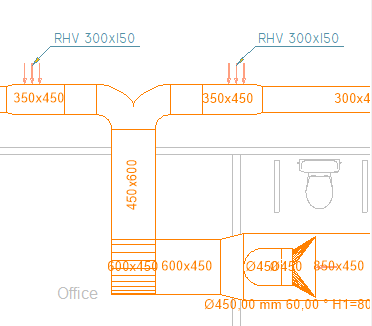
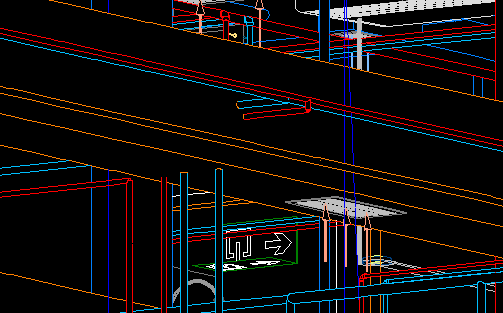
- Detalles y Planos: En el menú Resultados/Crear detalle... se pueden obtener varios documentos, por ejemplo, los detalles de Distribución en planta: que permiten proyectar la instalación sobre el plano de referencia de una planta con posibilidad de añadir rotulación o sacar una Leyenda para añadirla luego a los Planos:
-
- Otra opción podría ser una
Proyección de zonas concretas (en las que se puede ver
instalaciones de otros capítulos).
-
- Las Tablas de parámetros personalizables... se utilizan para agrupar información de los resultados que luego se pueden añadir a Planos para completar la información de los detalles. Estas tablas son configurables por el usuario:
-

- La gráfica Curvas de presión comentada anteriormente.
- Las salidas de estos detalles podrán ser:
- Componer un plano: formar parte de un plano definido en TeKton3D;
- Exportar a fichero PDF;
- Convertir gráficas en tablas: las gráficas se pueden convertir en tablas, copiando y pegándolas en Word o Excel.
- Imprimir: definir área de impresión, plumillas, escala, ...;
- Exportar detalle como fichero DWG.
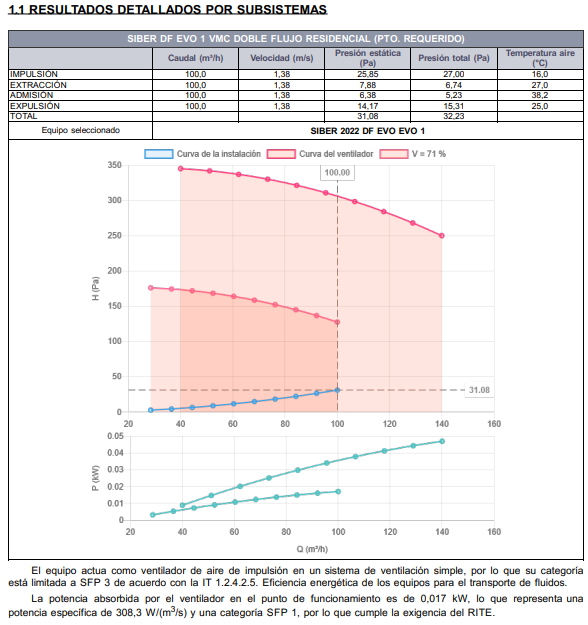
- Listados y memorias: En el menú Resultados/Crear listado... se pueden obtener varios documentos, por ejemplo, los Anexos de cálculo, tablas resumen de los Resultados detallados de cálculo de cualquier elemento, por ejemplo de los ventiladores con el modelo seleccionados:
-
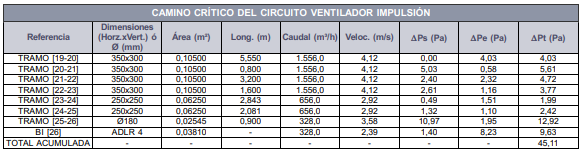
- Los listados Caminos críticos de presión nos ayudan a comprender los valores de presión en el ventilador; igual que vimos el panel Comprobar y el detalle Curvas de presión:
-
- Se pueden estudiar a fondo los parámetros que determinan las pérdidas térmicas producidas en cada subsistema con el listado Pérdidas térmicas; con los que poder ver cómo disminuirlas:
-
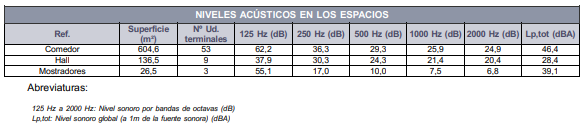
- El listado Resultados acústicos en espacios
-
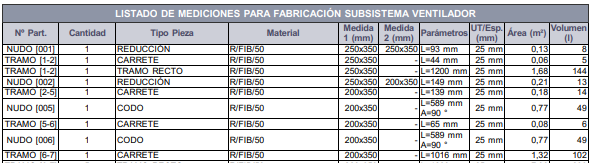
- Otro de los listados más utilizados es Mediciones para fabricación, ya que establece las dimensiones del desarrollo de las piezas según las normas UNE correspondiente y sin aplicar factores de seguridad:
-
-

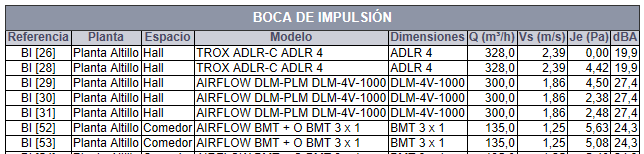
- Al igual que los detalles, se pueden crear tablas con los elementos y resultados que se quieran, con la opción del menú Resultados/Crear listado personalizado... (aunque en los listados están todas las opciones necesarias para el proyecto):
-
- Las salidas de los listados podrán ser:
- Componer memoria: Todos los listados se pueden emplear para generar Memorias, aunque lo que se suele hacer es Seleccionar todo el contenido del listado (o solo parte) y se Copia (CTRL+C) y se Pega (CTRL+V) en Word o Excel, según su finalidad (completar la documentación del proyecto o realizar algunos cálculos o filtrados sobre alguna tabla).
- Exportar a PDF: También se pueden obtener en formato PDF.
- Mediciones BC3: Además de obtener los listados de mediciones comentados anteriormente, se pueden exportar en formato BC3 para asignarles (con otro programa, por ejemplo, MPwin) los valores de una base de presión y realizar un presupuesto.
- Fichero DWG 3D: El modelo 3D se puede exportar directamente a formato DWG.
- Fichero IFC: El modelo 3D se puede exportar directamente a formato IFC.
Copyright © iMventa Ingenieros. Todos los derechos reservados.