 |
Caja General de Protección |
|
|
| TeKton3D / TK-BT / Menú Insertar / Caja General de Protección | Ayuda iMventa Ingenieros |
Descripción
Esta opción permite insertar un bloque que representa una Caja General de Protección (CGP) o una Caja de Protección y Medida (CPM).

Propiedades
Este cuadro de diálogo tiene unas variables generales y otras agrupadas en pestañas.
Las primeras son:
Referencia: Se utilizará para identificar este elemento en el resto de la documentación que genere con el programa. La opción del menú Datos/Generales.../Etiquetas nos ayudan a generar este nombre de forma automática y con diferentes contenidos.
Descripción: Este campo añade una breve descripción a la Referencia del elemento.
Este cuadro de diálogo permite definir las propiedades de un elemento de tipo Caja General de Protección, quedando dividido en las siguientes solapas:
Envolvente
Estas son las opciones que se pueden configurar en esta pestaña:
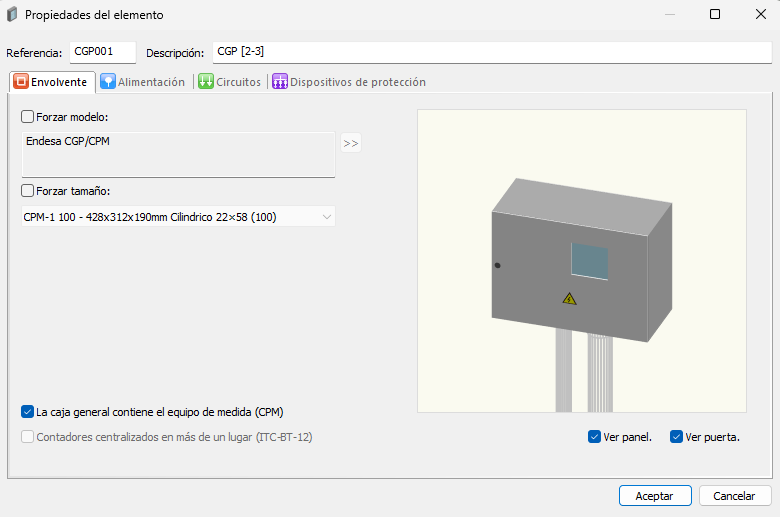
Forzar modelo: Cuando se inserta un elemento, toma por defecto el Modelo seleccionado en las opciones del menú Datos/Generales.../Materiales por defecto. Para cambiarlo puede aquí forzar uno Modelo diferente.
Forzar tamaño: Cada Modelo de la base de datos puede tener varios Tamaños. El programa cuando calcula busca el tamaño mínimo válido. De todas formas, si quiere indicar uno diferente, puede forzar aquí un Tamaño diferente.
La caja general contiene el equipo de medida (CPM).
Contadores centralizados en más de un lugar (ITC-BT-12).
Opciones de representación en el modelo:
- Ver panel: Ver u ocultar el panel de Dispositivos de protección.
- Ver puerta: Ver u ocultar la puerta de la Caja General.
Alimentación
Estas son las opciones que se pueden configurar en esta pestaña:
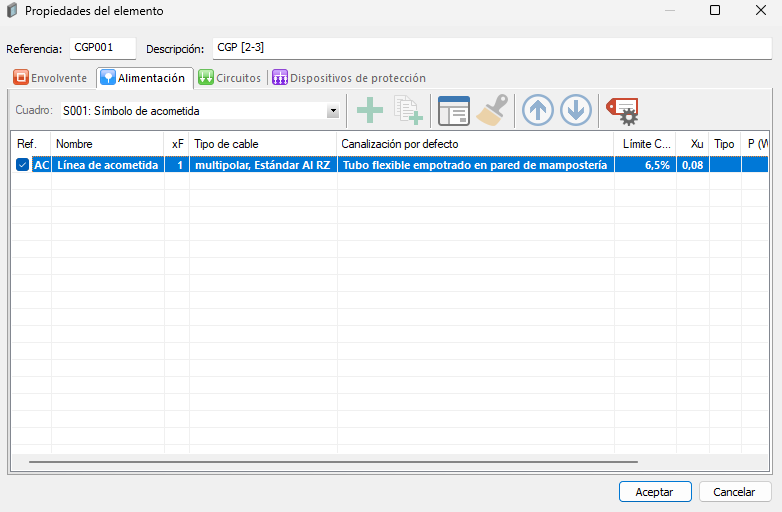
Cuadro: Referencia del elemento al que se conecta aguas arriba.
Nuevo (opción deshabilitada en la Caja General de Protección).
Duplicar (opción deshabilitada en la Caja General de Protección).
Propiedades...: Muestra el cuadro de diálogo de las propiedades del elemento seleccionado.
Copiar propiedades (opción deshabilitada en la Caja General de Protección).
Subir (opción deshabilitada en la Caja General de Protección).
Bajar (opción deshabilitada en la Caja General de Protección).
Configurar rótulos... (CTRL+R): Configura los parámetros a rotular en los detalles 2D de las entidades seleccionadas.
Tabla: Muestra el Circuito de entrada (y sus características principales) con el que está unido al elemento aguas arriba (seleccionado en el campo Cuadro anterior).
Circuitos
Estas son las opciones que se pueden configurar en esta pestaña:
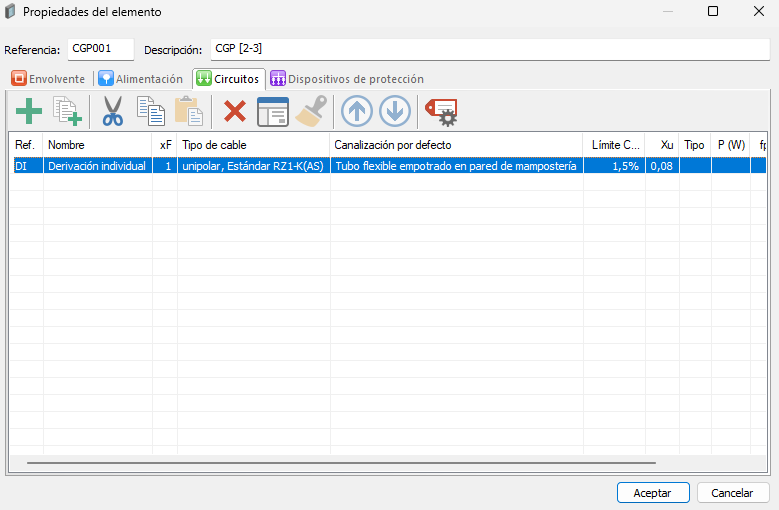
Nuevo: Crea un nuevo circuito.
Duplicar: Duplica al elemento seleccionado.
Cortar (CTRL+X): Corta los elementos seleccionados y los coloca en el portapapeles.
Copia (CTRL+C): Copia los elementos seleccionados y los coloca en el portapapeles.
Pega (CTRL+V): Inserta el contenido del portapapeles por debajo de la línea de la tabla seleccionada.
Eliminar: Elimina los elementos seleccionados.
Propiedades...: Muestra el cuadro de diálogo de las propiedades del elemento seleccionado.
Copiar propiedades: Copia selectivamente propiedades del elemento seleccionado a elementos por seleccionar.
Subir: Mueve elemento seleccionado hacia arriba.
Bajar: Mueve el elemento seleccionado hacia abajo.
Configurar rótulos... (CTRL+R): Configura los parámetros a rotular en los detalles 2D de las entidades seleccionadas.
Tabla: Muestra los Circuitos de salida (y sus características principales) con el que está unido al elemento aguas abajo.
Dispositivos de protección
Estas son las opciones que se pueden configurar en esta pestaña:
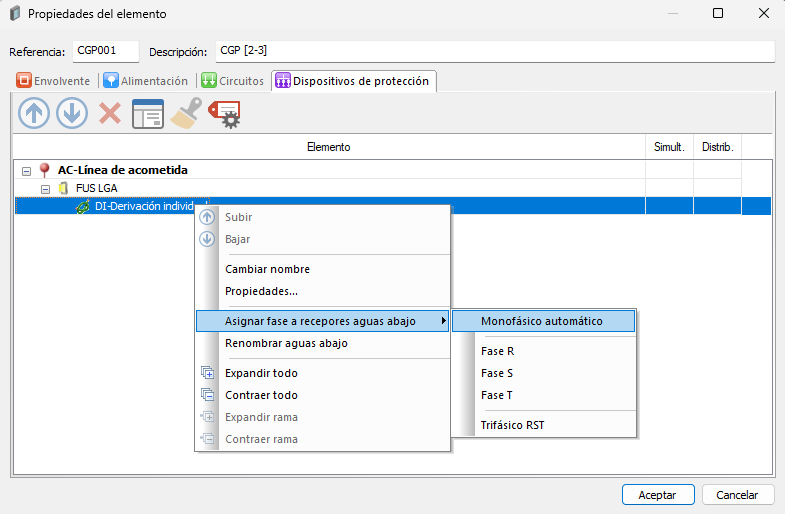
Subir: Mueve elemento Fusible seleccionado hacia arriba.
Bajar: Mueve el elemento Fusible seleccionado hacia abajo.
Eliminar (opción deshabilitada en la Caja General de Protección).
Propiedades...: Muestra el cuadro de diálogo de las propiedades del elemento seleccionado, por ejemplo las de un Fusible:
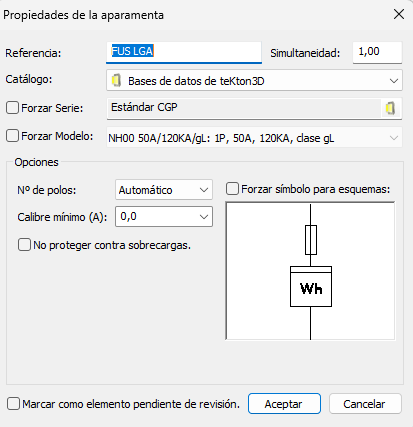
Copiar propiedades: Copia selectivamente propiedades del elemento Fusible seleccionado a otros Fusibles por seleccionar.
Configurar rótulos... (CTRL+R): Configura los parámetros a rotular en los detalles 2D de las entidades seleccionadas (Fusibles o Circuitos).
Tabla: Muestra el Circuito de entrada (y sus características principales) con el que está unido al elemento aguas arriba (seleccionado en el campo Cuadro anterior).
Copyright © iMventa Ingenieros. Todos los derechos reservados.