 |
Generar Gráficas 3D... |
|
|
| TeKton3D / TK-HE3 / Menú Resultados / Generar Gráficas 3D... | Ayuda iMventa Ingenieros |
Descripción
Esta opción permite dibujar sobre el edificio (entorno 3D) una gráfica tridimensional con los resultados del cálculo.
 Para poder visualizar la Gráfica 3D tras un proceso de
cálculo, se deben tener visibles los Espacios (sin
estuviesen ocultos, no se verían las gráficas).
Para poder visualizar la Gráfica 3D tras un proceso de
cálculo, se deben tener visibles los Espacios (sin
estuviesen ocultos, no se verían las gráficas).
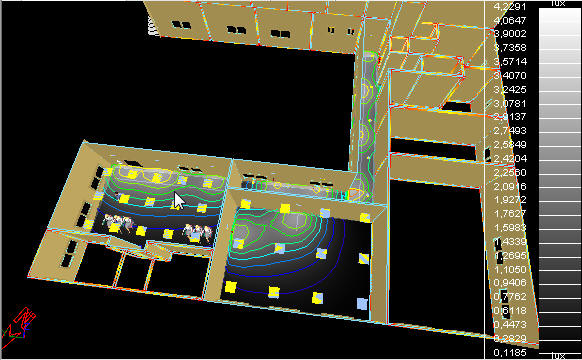
La Gráfica 3D es una superficie continua que queda contenida en el interior
del recinto, sobre la que se aplica una escala de colores que representa los
valores obtenidos. Cada color se corresponde con un valor; para ver esa
correspondencia el programa muestra una leyenda si tiene activada la opción del
menú
Resultados/Etiquetas informativas ( )
y pasa el cursor sobre la gráfica (como se puede ver en la figura anterior).
)
y pasa el cursor sobre la gráfica (como se puede ver en la figura anterior).
Para utilizar esta opción, basta con seleccionar los espacios para los que
desea representar la gráfica y hacer clic en el botón
 ,
mostrando el programa muestra el siguiente cuadro de
diálogo:
,
mostrando el programa muestra el siguiente cuadro de
diálogo:
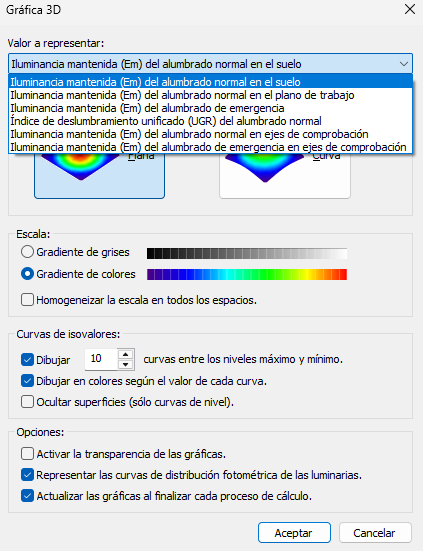
Cada una de estas opciones indica...
Valor a representar: Indica la magnitud a representar en la gráfica (sólo se puede representar una magnitud a la vez) y habrá que elegir en cada momento entre:
- Iluminancia mantenida (Em) del alumbrado normal en el suelo
- Iluminancia mantenida (Em) del alumbrado normal en el plano de trabajo
- Iluminancia mantenida (Em) del alumbrado de emergencia (la cota del plano de cálculo para alumbrado de emergencia se define en las Propiedades del espacio)
- Índice de deslumbramiento unificado (UGR) del alumbrado normal (es el UGR calculado para la dirección y altura definidas en las Propiedades del espacio, independiente de los observadores UGR definidos en el recinto).
- Iluminancia mantenida (Em) del alumbrado normal en ejes de comprobación
- Iluminancia mantenida (Em) del alumbrado de emergencia en ejes de comprobación
Tipo de gráfica superficial:
- Plana: la gráfica no tiene relieve, se dibuja directamente sobre el plano afectado.
- Curva: la gráfica tiene relieve, alejándose más del plano afectado cuanto más alto sea el valor representado.
Escala: puede elegir entre el Gradiente de grises y el Gradiente de colores. Para gráficas de iluminancia mantenida, el primero da una gráfica cuya interpretación es más intuitiva, al mostrar en color blanco las zonas más iluminadas y en negro las más oscuras. Para gráficas del UGR resulta más gráfico utilizar el gradiente de colores.
Homogeneizar la escala en todos los espacios: Si varios espacios han entrado en el proceso de cálculo, con esta opción activada se asignará una única escala de colores. Esta opción resulta útil para comparar espacios entre sí cuando éstos deben dar valores parecidos de la iluminancia. No tiene sentido activar esta opción, por ejemplo, cuando se compara un recinto que requiere 100 lux con otro que requiere 500 lux, ya que en este caso se mostraría el primero prácticamente de color negro y el segundo de color blanco.
Dibujar [Número] curvas entre los niveles máximo y mínimo: Si activa
esta opción, el programa dibujará sobre la superficie principal el número de
curvas de nivel que especifique el usuario. Sobre las curvas de nivel se
dibuja una pequeña etiqueta con el valor que representa. También puede
generar estas mismas curvas en 2D (y así poder utilizarlas en planos) con la
opción Resultados/Crear detalle ( ).
).
Dibujar en colores según el valor de cada curva: Esta opción aplica un gradiente de colores a las curvas de nivel. Es muy recomendable activar esta opción, porque la interpretación del la gráfica de este modo resulta muy intuitiva.
Ocultar superficies (sólo curvas de nivel): La Gráfica 3D se representa en una superficie con sombreados en gradientes de grises o de colores. Si se oculta la superficie, ayuda a distinguir mejor las curvas de nivel. El efecto puede acompañarse de la siguiente opción.
Activar la transparencia de las gráficas: Esta opción hace que la Gráfica 3D sea transparente (no se oculta totalmente como en la opción anterior). Así se consigue, por ejemplo, que una gráfica sobre el plano de trabajo no tape el plano de distribución en planta.
Representar las curvas de distribución fotométrica de las luminarias
Actualizar las gráficas al finalizar cada proceso de cálculo: Si
activa esta opción, cada vez que calcule se volverán a generar las gráficas
con los nuevos resultados. De lo contrario, las gráficas no se actualizarán
hasta que vuelva a entrar en la opción del menú Resultados/Generar Gráfica 3D... ().

Temas relacionados
 )
)
Copyright © iMventa Ingenieros. Todos los derechos reservados.