iMventaTeKton3DTools para Revit 1.7.0.0
Disponible la nueva versión 1.7.0.0 de iMventaTeKton3DTools para Revit. Esta actualización amplía la compatibilidad a Revit 2025 y 2026, incorpora una nueva funcionalidad para vincular IFC utilizando el motor nativo de Revit y añade una herramienta que permite combinar IFC en un proyecto existente, ya sea actualizando las dimensiones de elementos ya modelados o creando elementos nativos a partir de la geometría del IFC.
Esta actualización cambia el menú principal añadiendo algunas opciones:
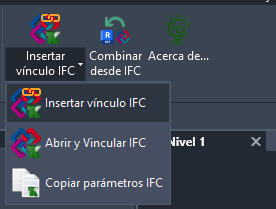
El primer botón se convierte en un desplegable que contiene tres opciones:
• Insertar vínculo IFC. Nueva opción. Usa el motor "Vincular IFC" de Revit. Inserta un vínculo a un fichero IFC generado por TeKton3D, y mapea los parámetros del IFC a parámetros compartidos para poder etiquetar, crear tablas de planificación y filtros de visualización. Este motor no importa los elementos alámbricos del modelo, sino únicamente mallas y geometría 3D. A cambio, se trata de un motor más moderno, que se mantiene actualizado y ofrece un mejor soporte que el motor clásico de Abrir IFC.
• Abrir y vincular IFC. Se trata de la opción ya existente en versiones anteriores del plugin. Usa el motor "Abrir IFC" de Revit. Abre un fichero IFC generado por TeKton3D, carga una tabla de parámetros compartidos y mapea los parámetros IFC, guarda como -TK3D.rvt, y vincula al proyecto actual.
Tanto con la nueva opción de vinculación IFC nativa como con el flujo tradicional de abrir el IFC, guardarlo como RVT y vincularlo, si se sustituye el fichero IFC por una nueva versión manteniendo el mismo nombre y la misma ruta, el plugin es capaz de actualizar el vínculo, detectar las etiquetas que han perdido su anfitrión y reconstruirlas en las mismas condiciones, pero tomando los nuevos parámetros del modelo IFC actualizado.
• Copiar parámetros IFC. Opción existente en versiones anteriores, pero mejorada. Copia parámetros importados desde el fichero IFC a parámetros etiquetables de REVIT (parámetros de la tabla "TeKton3D Shared Parameters.txt" que está ubicada en la carpeta "C:\ProgramData\Autodesk\Revit\Addins\20XX"). A partir de esta actualización, además de mapear los elementos encontrados, realiza la misma acción con los elementos pertenecientes a vínculos existentes. Por este motivo, se puede vincular un IFC directamente con las opciones nativas de Revit, y ejecutar esta opción para mapear los parámetros IFC de los elementos del vínculo a parámetros compartidos.
Como segundo botón aparece una nueva opción: "Combinar desde IFC". Esta opción está en fase experimental. Busca elementos con mismo GUID en un IFC de TeKton3D para combinar sus parámetros con el modelo nativo. Crea elementos nativos a partir de objetos del IFC sin correspondencia. Por lo tanto, permite realizar las siguientes acciones:
• Combinar parámetros entre IFC y elementos nativos con el mismo IfcGUID. Esta opción cierra el flujo completo: Revit → IFC MEP de diseño → TeKton3D → IFC MEP calculado → Revit. Primero se genera en Revit un modelo de diseño de las instalaciones y se exporta a IFC. Ese IFC se utiliza en TeKton3D para definir y calcular la instalación (opción Insertar/Desde vínculo IFC...). A continuación, TeKton3D genera un nuevo IFC calculado con las dimensiones definitivas. Finalmente, en Revit, el plugin combina las dimensiones de las conducciones de los elementos nativos que originaron el IFC con las dimensiones calculadas en TeKton3D, actualizando así el modelo de Revit con el resultado del cálculo.
• Crear elementos nativos o DirectShape a partir de objetos del IFC sin correspondencia en Revit. Cuando el plugin detecta en el IFC objetos que no tienen un elemento equivalente en el proyecto de Revit (por ejemplo, equipos, conductos o accesorios que aún no existen en el modelo), puede generar automáticamente elementos nativos o geometría DirectShape a partir de esos objetos IFC. Además, a estos nuevos elementos se les asignan los parámetros compartidos correspondientes, rellenados con los valores procedentes de los parámetros IFC, de modo que la información del modelo se mantenga coherente entre TeKton3D e IFC y Revit.
| Para usar correctamente esta nueva opción, el IFC tiene que haber sido generado con TeKton3D 1.8.32.8 o posterior. Además, el IFC tiene que estar generado con la Pset "Conexiones de TeKton3D", pues el plugin usa dicha información para generar los elementos nativos en Revit. |

Al exportar desde Revit el IFC de arquitectura que se usará como referencia en TeKton3D, es recomendable utilizar el origen interno como base de coordenadas. De este modo, cuando posteriormente se vincule o combine el IFC de instalaciones, ambos modelos (arquitectura e instalaciones) quedarán correctamente alineados en Revit.
Si previamente se ha vinculado el IFC en Revit utilizando el plugin con el motor nativo, antes de ejecutar la opción de combinar IFC es importante eliminar el fichero auxiliar".ifc.RVT" que genera Revit en la vinculación. Durante ese proceso de vinculación, el plugin mapea los parámetros del IFC a parámetros compartidos y elimina los parámetros originales del IFC en ese archivo auxiliar. Si se intenta combinar, revit reutiliza el fichero ".ifc.RVT" en vez de crearlo de nuevo, por lo que no encuentra los parámetros IFC que necesita y no puede continuar el proceso. Al borrar el fichero ".ifc.RVT", Revit lo vuelve a generar “limpio” al vincular de nuevo el IFC para la combinación, permitiendo que ya funcione correctamente.
Esta opción, antes de realizar ninguna acción, muestra un cuadro de diálogo de configuración:
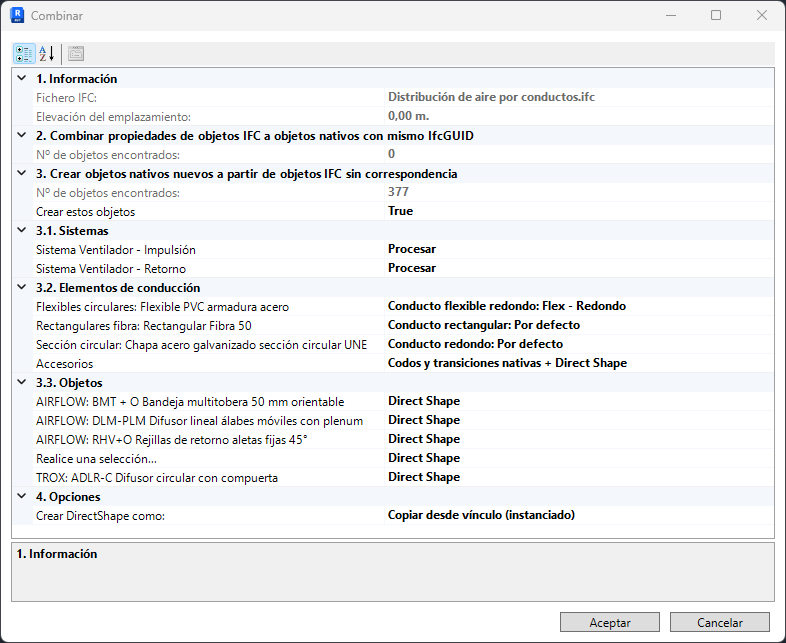
En este cuadro de diálogo se puede configurar cómo se interpretarán los objetos del IFC en el proyecto actual de REVIT. Dispone de las siguiente secciones:
1. Información. informa del fichero que se ha leído para combinar en el proyecto actual de Revit.
2. Combinar. Informa de los objetos encontrados en el proyecto de Revit con igual IfcGUID que objetos del IFC. También aparecerá, en caso de encontrar alguno, una opción para procesar dichos objetos o no.
3. Crear. Informa de los objetos encontrados en el IFC que no tienen correspondencia en el proyecto actual de Revit. Permite añadir al proyecto de Revit dichos objetos del IFC en forma de objetos nativos o Direct Shape, según configuración.
3.1 Sistemas. Se listan aquí los sistemas encontrados en el IFC. Permite procesar sólo los sistemas requeridos.
3.2. Elementos de conducción. Aquí se muestran los elementos de conducción (conductos, tuberías, bandejas, ) encontrados en el IFC. Para cada material encontrado, se puede hacer el mapeo directo a una familia de revit, se puede omitir su creación, o se puede crear como Direct Shape.

Si se usa DirectShape, el resultado geométrico será igual al objeto del IFC, pero no será paramétrico. En caso de usar familias de Revit, el resultado dependerá de cómo está definida la familia y qué elementos de enrutamiento tiene. En este sentido, el plugin sólo resuelve los enrutamientos correspondientes a codos y transiciones, dejando las Té y otras transformaciones complejas al usuario.
Precisamente, la opción "Accesorios", permite elegir qué se hará con las transformaciones entre los elementos de conducción:

• En caso de elegir la opción "Codos y transiciones nativas + DirectShape", y haber seleccionado una familia con las preferencias de enrutamiento definidas, iMventaTekton3DTools intentará crear automáticamente los codos y transiciones utilizando las uniones definidas para la familia. El resto de uniones se crearán como "DirectShape".
• En caso de seleccionar la opción “Codos y transiciones nativas”, las uniones que no se puedan convertir automáticamente no se generarán, dejando al usuario de Revit la posibilidad de completar posteriormente esas conexiones de tubería de forma manual.
• En caso de seleccionar la opción "DirectShape", forzará a que todas las uniones se creen como este tipo de objetos.
• En caso de "Omitir", no se crerará ningún elemento de unión.
Para el caso de conductos flexibles, iMventaTeKton3DTools puede detectar y agrupar los tramos consecutivos presentes en el IFC y convertirlos en un único elemento de tipo “Conducto flexible” de Revit, generado a partir de una spline que sigue el trazado original.
3.3. Objetos. Por último aparece una última sección con los elementos singulares del IFC. En este caso, se puede elegir entre mapear a elementos de una familia nativa, generar como Direct Shape, o bien, omitir. Los resultados cuando se mapea a una familia de Revit pueden ser imprevisibles si no se usa una familia adecuada. En cuando a Direct Shape, se generará un objeto geométricamente igual, pero no paramétrico.
4. Opciones.
La opción “Crear DirectShape como:” define cómo se genera la geometría DirectShape en Revit a partir del vínculo IFC.

• Copiar desde vínculo (instanciado): Crea un DirectShape que toma directamente la geometría del objeto vinculado, como si se copiara el elemento desde el proyecto donde está vinculado el IFC y se pegara en el proyecto actual. Mantiene la relación de instancia con el vínculo y suele ser más ligero.
• Regenerar geometría (horneada): Crea un nuevo objeto independiente, reconstruyendo su geometría a partir del elemento del vínculo. Es equivalente a vincular el IFC, generar un elemento nuevo y copiar su geometría al proyecto actual. El resultado no depende del vínculo y actúa como geometría “horneada” propia del modelo.
En el momento de aceptar el cuadro de diálogo, el plugin combinará el IFC con las opciones de configuración asignadas.
Puede descargar el plugin desde su página de producto. El instalador se encarga de instalar el plugin en todas las versiones de Revit que estén instaladas en el sistema.
Autodesk, Revit y otros productos nombrados son marcas comerciales o marcas registradas de Autodesk, Inc., y/o sus subsidiarias y/o filiales en EE. UU. y/u otros países.