Autodesk Revit es un software BIM (Building Information Modeling) para modelado de edificios y en general, de cualquier tipo de construcción.
iMventaTekton3DTools es un plugin que se integra en la interfaz de usuario de Revit y añade herramientas que facilitan la vinculación de ficheros IFC generados por TeKton3D.
iMventaTekton3DTools permite importar la instalación (conductos, fontanería, saneamiento, gas, aire comprimido, etc.) como un vínculo independiente en el modelo de Revit, y al mismo tiempo, etiquetar individualmente los elementos de dicho vínculo con parámetros calculados en Tekton3D, ya sea dimensiones, resultados de las simulaciones, o parámetros de identificación.
Una vez instalado el plugin, se crea el grupo "iMventa TeKton3D" en la solapa "Complementos" de Revit. En este grupo se encuentran tres botones que permiten acceder a las distintas funciones del plugin:
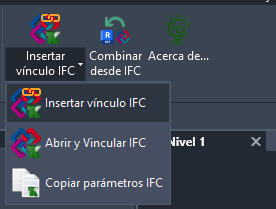
Comandos disponibles por el plugin
• Insertar vínculo IFC. Se trata de una opción nueva desde la versión 1.7.0.0 del plugin. Usa el motor "Vincular IFC" de Revit. Inserta un vínculo a un fichero IFC generado por TeKton3D, y mapea los parámetros del IFC a parámetros compartidos para poder etiquetar, crear tablas de planificación y filtros de visualización. Este motor no importa los elementos alámbricos del modelo, sino únicamente mallas y geometría 3D. A cambio, se trata de un motor más moderno, que se mantiene actualizado y ofrece un mejor soporte que el motor clásico de "Abrir IFC".
• Abrir y vincular IFC. Se trata de la opción clásica de vinculación existente en el plugin desde la primera versión. Usa el motor "Abrir IFC" de Revit. Esta opción permite seleccionar un fichero IFC generado previamente por TeKton3D, lo abre en un proyecto vacío, carga una tabla de parámetros compartidos, mapea en estos parámetros los valores importados del fichero IFC para cada elemento, guarda como -TK3D.rvt, y lo vincula al proyecto actual.
Tanto con la nueva opción de vinculación IFC nativa como con el flujo tradicional de abrir el IFC, guardarlo como RVT y vincularlo, si se sustituye el fichero IFC por una nueva versión manteniendo el mismo nombre y la misma ruta, el plugin es capaz de actualizar el vínculo, detectar las etiquetas que han perdido su anfitrión y reconstruirlas en las mismas condiciones, pero tomando los nuevos parámetros del modelo IFC actualizado.
Una vez realizada la vinculación por cualquiera de los métodos, podrá visualizar la instalación en cualquiera de las vistas de Revit, y además, podrá crear etiquetas personalizadas que acceden a los parámetros compartidos con las propiedades calculadas en TeKton3D.
• Copiar parámetros IFC. Copia parámetros importados desde el fichero IFC a parámetros etiquetables de REVIT (parámetros de la tabla "TeKton3D Shared Parameters.txt" que está ubicada en la carpeta "C:\ProgramData\Autodesk\Revit\Addins\20XX"). Además de mapear los elementos encontrados, realiza la misma acción con los elementos pertenecientes a vínculos existentes. Por este motivo, se puede vincular un IFC directamente con las opciones nativas de Revit, y ejecutar esta opción para mapear los parámetros IFC de los elementos del vínculo a parámetros compartidos.
• Acerca de. Información de contacto y versión del plugin.
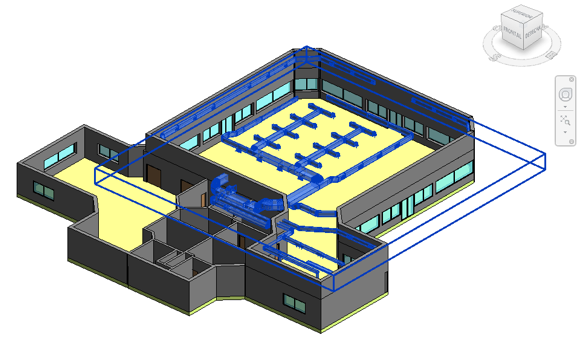
Fichero IFC de una instalación de climatización diseñada en TeKton3D vinculado en un proyecto de Revit
Combinar IFC
Esta opción está en fase experimental. Busca elementos con mismo ifcGUID en un IFC de TeKton3D para combinar sus parámetros con el modelo nativo. Crea elementos nativos a partir de objetos del IFC sin correspondencia. Por lo tanto, permite realizar las siguientes acciones:
• Combinar parámetros entre IFC y elementos nativos con el mismo IfcGUID. Esta opción cierra el flujo completo: Revit → IFC MEP de diseño → TeKton3D → IFC MEP calculado → Revit. Primero se genera en Revit un modelo de diseño de las instalaciones y se exporta a IFC. Ese IFC se utiliza en TeKton3D para definir y calcular la instalación (opción Insertar/Desde vínculo IFC...). A continuación, TeKton3D genera un nuevo IFC calculado con las dimensiones definitivas. Finalmente, en Revit, el plugin combina las dimensiones de las conducciones de los elementos nativos que originaron el IFC con las dimensiones calculadas en TeKton3D, actualizando así el modelo de Revit con el resultado del cálculo.
• Crear elementos nativos o DirectShape a partir de objetos del IFC sin correspondencia en Revit. Cuando el plugin detecta en el IFC objetos que no tienen un elemento equivalente en el proyecto de Revit (por ejemplo, equipos, conductos o accesorios que aún no existen en el modelo), puede generar automáticamente elementos nativos o geometría DirectShape a partir de esos objetos IFC. Además, a estos nuevos elementos se les asignan los parámetros compartidos correspondientes, rellenados con los valores procedentes de los parámetros IFC, de modo que la información del modelo se mantenga coherente entre TeKton3D e IFC y Revit.
| Para usar correctamente esta nueva opción, el IFC tiene que haber sido generado con TeKton3D 1.8.32.8 o posterior. Además, el IFC tiene que estar generado con la Pset "Conexiones de TeKton3D", pues el plugin usa dicha información para generar los elementos nativos en Revit. |

Opciones de exportación de IFC desde TeKton3D
Al exportar desde Revit el IFC de arquitectura que se usará como referencia en TeKton3D, es recomendable utilizar el origen interno como base de coordenadas. De este modo, cuando posteriormente se vincule o combine el IFC de instalaciones, ambos modelos (arquitectura e instalaciones) quedarán correctamente alineados en Revit.
Si previamente se ha vinculado el IFC en Revit utilizando el plugin con el motor nativo, antes de ejecutar la opción de combinar IFC es importante eliminar el fichero auxiliar".ifc.RVT" que genera Revit en la vinculación. Durante ese proceso de vinculación, el plugin mapea los parámetros del IFC a parámetros compartidos y elimina los parámetros originales del IFC en ese archivo auxiliar. Si se intenta combinar, revit reutiliza el fichero ".ifc.RVT" en vez de crearlo de nuevo, por lo que no encuentra los parámetros IFC que necesita y no puede continuar el proceso. Al borrar el fichero ".ifc.RVT", Revit lo vuelve a generar “limpio” al vincular de nuevo el IFC para la combinación, permitiendo que ya funcione correctamente.
En caso de crear las conducciones como elementos nativos de tipo DirectShape, el resultado geométrico será igual al objeto del IFC, pero no será paramétrico. En caso de usar familias de sistema de Revit, el resultado dependerá de cómo está definida la familia y qué elementos de enrutamiento tiene. En este sentido, el plugin sólo resuelve los enrutamientos correspondientes a codos y transiciones, dejando las Té y otras transformaciones complejas al usuario.
En el mapeo de objetos se da una situación análoga. Si el elemento se crea como DirectShape, el resultado es geométricamente idéntico al objeto IFC original (aunque no se generan representaciones alámbricas). En cambio, cuando el mapeo se realiza hacia un objeto basado en familia de usuario, este se inserta únicamente en el punto de origen del bloque y no conserva necesariamente la orientación original, el resultado dependerá de la familia elegida.
Parámetros compartidos
Los IFCs generados por TeKton3D contienen hojas de propiedades para cada elemento incluyendo distintos parámetros tales como identificación, dimensiones o resultados de las simulaciones.
Revit no permite usar directamente estos parámetros para etiquetar, por lo que el plugin iMventaTeKton3DTools los mapea a parámetros compartidos que sí pueden ser etiquetados en Revit.
Para ello, tanto el comando "Vincular IFC" como el comando de "Copiar parámetros IFC" cargan una tabla de parámetros compartidos sobre los que se realiza posteriormente el mapeado de los parámetros IFC.
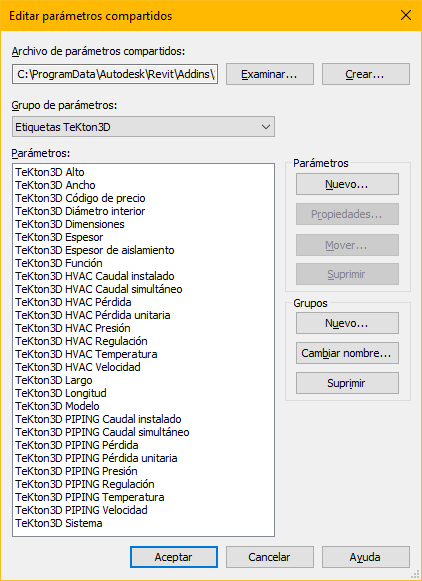
Lista de parámetros compartidos creados por iMventaTekton3DTools para Revit
Para que el mapeado de parámetros se pueda realizar, los ficheros IFC con las instalaciones deben generarse con la versión 1.5.8.8 (Edición Agosto 2017) o superior de TeKton3D.
Todos los parámetros compartidos añadidos empiezan por el nombre TeKton3D, facilitando su localización en las listas de selección. Los parámetros más importantes son:
Identificación
• TeKton3D Nombre: Nombre o referencia del objeto.
• TeKton3D Modelo: Nombre del modelo asociado al elemento en TeKton3D.
• TeKton3D Marca: Marca asociada al modelo.
• TeKton3D Referencia: Referencia asociada al modelo.
• TeKton3D Material: Material asociado al modelo.
• TeKton3D Sistema: Valor de texto que especifica el sistema al que pertenece el elemento. Este parámetro es útil, por ejemplo, para determinar distintas representaciones en la vistas de Revit en base a la pertenecia a un sistema u otro (utilización de filtros).
• TeKton3D Función: Valor de texto que almacena la función que el elemento tiene en la instalación.
• TeKton3D Clasificación: Valor de texto que incluye el sistema y código de clasificación asignado en TeKton3D a través del panel de clasificación.
Dimensiones
• TeKton3D Dimensiones: Valor de texto que incluye las dimensiones del elemento. En una sóla cadena se especifica la dimensión del elemento, por ejemplo "250x200" ó "Ø25" ó "DN32". Es muy práctico para etiquetar todo tipo de elementos.
• TeKton3D Alto: Valor numérico decimal que indica la altura o cota en eje Z del elemento en metros.
• TeKton3D Ancho: Valor numérico decimal que indica la anchura o cota en eje X del elemento en metros.
• TeKton3D Largo: Valor numérico que indica la altura o cota en eje Y del elemento.
• TeKton3D Longitud: Valor numérico que indica la longitud de un elemento lineal en metros, por ejemplo, la longitud de un conducto o de una tubería.
• TeKton3D Diámetro interior: Valor numérico que indica el diámetro interior de tuberías y conductos circulares, en metros.
• TeKton3D Espesor: Valor numérico que indica el espesor de tuberías y conductos, en metros.
• TeKton3D Espesor de aislamiento: Valor numérico que indica el espesor del aislamiento de tuberías y conductos, en metros.
• TeKton3D Pendiente: Valor numérico que indica la pendiente en tuberías de saneamiento (ver TK-HS5).
Resultados HVAC
Conjunto de valores numéricos con información de los resultados de las simulaciones en las instalaciones de climatización (caudal, velocidad, temperatura, pérdidas, presión, etc.).
• TeKton3D HVAC Caudal instalado
• TeKton3D HVAC Caudal simultáneo
• TeKton3D HVAC Velocidad
• TeKton3D HVAC Presión
• TeKton3D HVAC Pérdida
• TeKton3D HVAC Pérdida unitaria
• TeKton3D HVAC Regulación
• TeKton3D HVAC Temperatura
• TeKton3D HVAC Capacidad Nominal Calefacción
• TeKton3D HVAC Capacidad Nominal Refrigeración
• TeKton3D HVAC Capacidad Nominal Ref Sensible
• TeKton3D HVAC Consumo Nominal Calefacción
• TeKton3D HVAC Consumo Nominal Refrigeración
• TeKton3D HVAC COP
• TeKton3D HVAC EER
• TeKton3D HVAC SCOP
• TeKton3D HVAC SEER
• TeKton3D HVAC Caudal Impulsión Aire
• TeKton3D HVAC Presión Estática
• TeKton3D HVAC Presión Total
• TeKton3D HVAC Refrigerante
Resultados PIPING
Conjunto de valores numéricos con información de los resultados de las simulaciones en las instalaciones de fontanería y saneamiento (caudal, velocidad, temperatura, pérdidas, presión, etc.).
• TeKton3D PIPING Caudal instalado
• TeKton3D PIPING Caudal simultáneo
• TeKton3D PIPING Velocidad
• TeKton3D PIPING Presión
• TeKton3D PIPING Pérdida
• TeKton3D PIPING Pérdida unitaria
• TeKton3D PIPING Regulación
• TeKton3D PIPING Temperatura
Resultados ELECTRICIDAD
Conjunto de propiedades asociadas a las instalaciones eléctricas generadas a través del módulo TK-BT. Entre estos parámetros, incluye:
• TeKton3D Cuadro Nombre: Nombre o referencia larga del cuadro origen.
• TeKton3D Cuadro Ref: Referencia corta del cuadro origen.
• TeKton3D Circuito Nombre: Nombre o referencia larga del circuito de alimentación.
• TeKton3D Circuito Ref: Referencia corta del circuito de alimentación.
• TeKton3D Pins: Potencia activa instalada.
• TeKton3D Cosfi: Factor de potencia.
• TeKton3D CDT_Acum: Caída de tensión acumulada.
Etiquetar un vínculo
Una vez vinculado un fichero IFC, y mapeados los parámetros específicos de cada entidad a parámetros compartidos, es posible usar estos parámetros compartidos para etiquetar en cualquier vista de Revit.
Para ello, es necesario crear una familia de anotación que utilice los parámetros compartidos que se quieran etiquetar. Lo más habitual será crear una familia que utilice el parámetro "TeKton3D Dimensiones", que valdrá prácticamente para todo tipo de elementos.
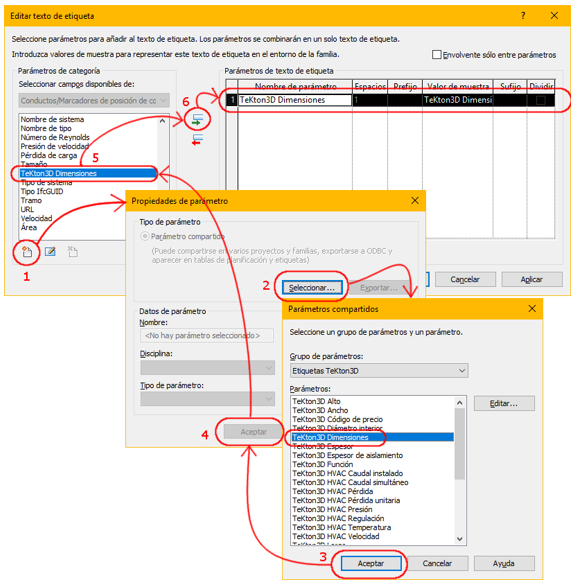
Añadir el parámetro compartido "TeKton3D Dimensiones" a una etiqueta de una familia de anotación.
Creando las familias adecuadas usando los parámetros compartidos, es rápido etiquetar todos los elementos de la instalación. En el ejemplo siguiente se han etiquetado algunos conductos, difusores y rejillas de una instalación de conductos de climatización:
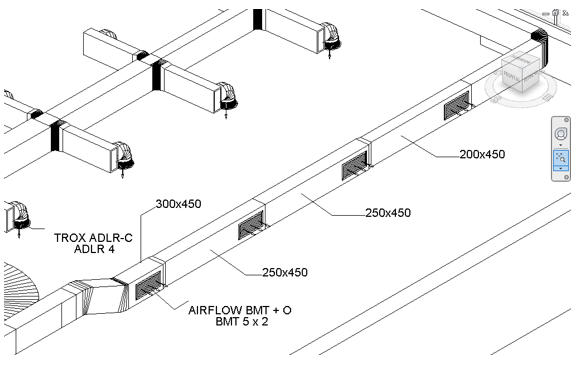
Ejemplo de etiquetado de una vista 3D en Revit.