 |
Definición de sistemas (TK-HE0 y TK-CEEP) |
|
|
| TeKton3D / TK-Edificio / TK-HE0 y TK-CEEP / Menú Datos / HE0 y CEE - Definición de sistemas... | Ayuda iMventa Ingenieros |
Descripción
Este cuadro de diálogo permite la definición de los sistemas de climatización que se van a utilizar para la justificación con el módulo TK-HE0 y la certificación energética de un edificio con el módulo TK-CEEP.
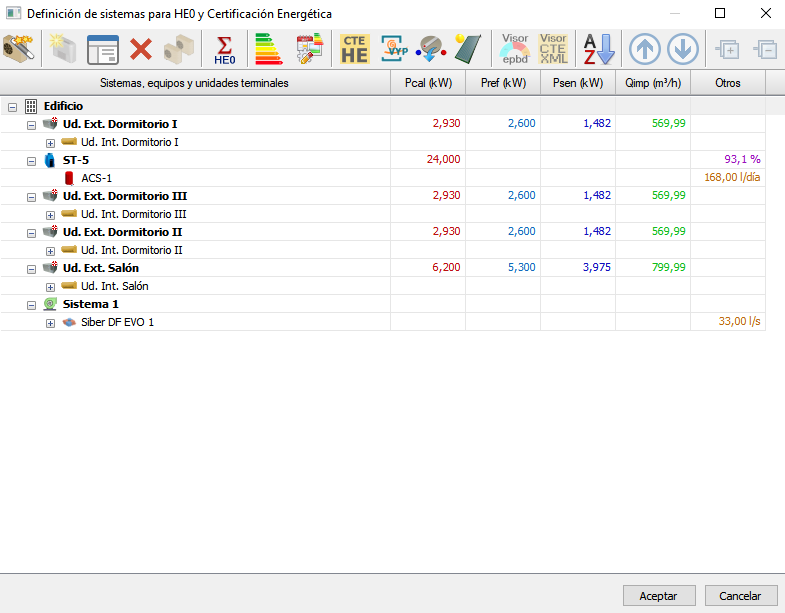
Los botones disponibles en la zona superior (que dependerán de los módulos que tenga licenciados), de izquierda a derecha, realizan las siguientes funciones:
- Asistente
- Nuevo
- Editar
- Eliminar
- Copiar
- Calcular
- Certificación energética
- Personalizar certificación
- Exportar a HULC
- Exportar VYP
- Sincro TK-CDT
- Energías renovables
- Visor EPBD
- Visor CTE-XML
- Ordenar
- Subir
- Bajar
- Expandir rama
- Contraer rama

Asistente
Al hacer clic sobre el botón Asistente, se abre un cuadro de diálogo para la selección y definición de un Sistema.
Al seleccionar un Tipo de sistema se deben seguir una serie de cuadros de diálogo con los que se podrá definir sus datos característicos.
- Climatización unizona
- Climatización multizona por agua
- Climatización multizona con autónomos
- Climatización multizona por conductos
- ACS
- Mixto calefacción y ACS
- Aerotermia doméstica. Climatización por agua y ACS (requiere el módulo TK-CEEP)
- Airzone. Sistema zonificado por conductos (requiere el módulo TK-CEEP)
- Sistema exclusivo de ventilación
 Las
Unidades terminales no podrán estar asociadas a Espacios
que se hayan excluido de la envolvente térmica.
Las
Unidades terminales no podrán estar asociadas a Espacios
que se hayan excluido de la envolvente térmica.
En esta tabla se resumen los cuadros de diálogo de cada Tipo de sistema:
| Datos del equipo generador | Datos de la unidad terminal | Datos demanda ACS | Sistema exclusivo de ventilación | |
| Climatización unizona | SI | SI | --- | --- |
| Climatización multizona por agua | SI | SI | --- | --- |
| Climatización multizona con autónomos | SI | SI | --- | --- |
| Climatización multizona por conductos | SI | SI | --- | --- |
| ACS | SI | --- | SI | --- |
| Mixto calefacción y ACS | SI | SI | SI | --- |
| Aerotermia doméstica. Climatización por agua y ACS |
SI | SI | --- | --- |
| Airzone. Sistema zonificado por conductos | SI | SI | --- | --- |
| Sistema exclusivo de ventilación | --- | SI | --- | SI |
Nuevo (Unidad terminal)
Si ya se tiene un Sistema añadido y su Equipo generador seleccionado, se puede modificar añadiendo otra Unidad terminal mediante este botón Nuevo.
Esta opción sólo está activa cuando se selecciona un Sistema en el árbol.
Si este Sistema seleccionado es del tipo Climatización unizona, aparecerá un mensaje indicando la imposibilidad de crear nuevas unidades terminales.
Los parámetros necesarios para definir el nuevo elemento son los que aparecen en el cuadro de diálogo Datos de la unidad terminal.
Cuando se añade una Unidad terminal a un Sistema que ya contaba con otros elementos de este tipo, los parámetros que aparecen por defecto son los mismos introducidos para la última unidad definida.
Editar
Mediante este botón Editar, puede modificar las propiedades del Equipo generador, de la Unidad terminal o de una Demanda ACS seleccionada. Esta opción mostrará en pantalla el cuadro de diálogo de los parámetros característicos del elemento que está seleccionado en el árbol.
El funcionamiento difiere dependiendo del tipo de elemento seleccionado:
- Equipo: Permite modificar las características del equipo de generación térmica.
- Unidad terminal: Aparece el cuadro de diálogo de datos de la unidad terminal, en el que se pueden modificar tanto las capacidades térmicas, caudales y los espacios o zonas abastecidos.
- Demanda ACS. En este cuadro de propiedades se pueden modificar los parámetros de la demanda de ACS, como son el consumo, las temperaturas, contribuciones solares y datos del depósito acumulador en caso de existir.
- Espacio. Se muestra un cuadro informativo en el que aparecen los datos geométricos más relevantes y el caudal de aire de ventilación del espacio o zona térmica.
Eliminar
Mediante este botón Eliminar puede borrar el elemento actualmente seleccionado en el árbol de Sistemas. Esta opción elimina, previa confirmación, el elemento que está seleccionado en el árbol de sistemas.
Cuando se borra un sistema también se suprimen todas sus unidades terminales asociadas. No obstante, estos cambios no son definitivos hasta que no se sale a través del botón Aceptar del cuadro de diálogo Definición de sistemas para HE0 y Certificación energética.
Copiar
Esta opción permite realizar copias exactas de Sistemas seleccionados ya definidos. Es de utilidad por ejemplo en edificios residenciales en los que cada vivienda tiene un sistema individual, aunque todos son del mismo tipo, pero con potencias nominales diferentes.
Para copiar un sistema selecciónelo y pulse el botón Copiar. Inmediatamente aparecerá el cuadro de diálogo de edición de datos del nuevo sistema en el que se ha añadido al nombre el identificador «( - Copia)». Modifique esta descripción (botón Editar) y valide el cuadro para tener un sistema idéntico al original, salvo en la descripción nombre del Sistema.
Para terminar tendrá que modificar los espacios asignados a cada una de las nuevas Unidades terminales.
Calcular
Este botón inicia el proceso de cálculo para comprobación de la limitación del consumo energético DB-HE0, según el motor de cálculo seleccionado en la opción del menú Datos/Generales.../Opciones ahorro de energía/Motor de cálculo de la demanda y el consumo energético.
El procedimiento de cálculo de la demanda energética está basado en el Método horario simplificado descrito en la norma UNE-EN ISO 13790, que cumple los requisitos establecidos en el apartado 4 de la sección HE0 del Código Técnico de la Edificación.
Para el cálculo del consumo energético se siguen los métodos indicados en el documento, Condiciones de aceptación de procedimientos alternativos a LIDER y CALENER, en el que se recogen los procedimientos detallados para la obtención de los factores de corrección y curvas de comportamiento de los equipos y sistemas térmicos.
Para la comprobación de la limitación del consumo energético sólo es necesario tener definido un sistema de producción de ACS, por tanto no es obligatorio introducir sistemas de calefacción o de refrigeración. De acuerdo al apartado 4.5 Sistemas de referencia en uso residencial privado del DB-HE0, cuando no se definan en proyecto equipos para un servicio de climatización se considerarán las eficiencias de los sistemas de referencia, que se indican en la tabla 4.5, que reproducimos a continuación:
| Eficiencia de los sistemas de referencia | ||
|---|---|---|
| Tecnología | Vector energético | Rendimiento |
| Producción de calor y ACS | Gas natural | 0,92 (PCS) |
| Producción de frío | Electricidad | 2,60 |
La definición de sistemas de referencia no impide la evaluación de edificios pasivos, aquellos en los que dichos sistemas no llegarían a entrar en funcionamiento sin superar el 4% del tiempo total de ocupación fuera de consigna. Los valores de rendimientos se refieren a eficiencias en generación con valores nominales (no estacionales o medios).
Certificación energética
El módulo TK-CEEP permite obtener el certificado energético de un edificio y sus sistemas a través del motor de cálculo de EnergyPlus™. Los pasos previos serán crear los espacios, la envolvente térmica, los sistemas de climatización, la demanda de ACS, sistemas de ventilación...
Al hacer clic sobre este botón comienza un proceso de cálculo que certifica con el motor de cálculo de EnergyPlus™.
El botón Certificación energética del cuadro de diálogo aparecerá
siempre habilitado y, si el motor de cálculo activo no fuese EnergyPlus™, se
mostrará un mensaje que permitirá cambiarlo para poder continuar y realizar
la calificación energética.
En este video se puede ver cuál es el proceso y cómo poder obtener los documentos necesarios para registrar el certificado: Documentación para registro de Certificado de Eficiencia Energética.
Personalizar certificación
Aparece un cuadro de diálogo para introducir datos generales del certificado energético y medidas de mejoras que se incorporan al anexo III del certificado energético.
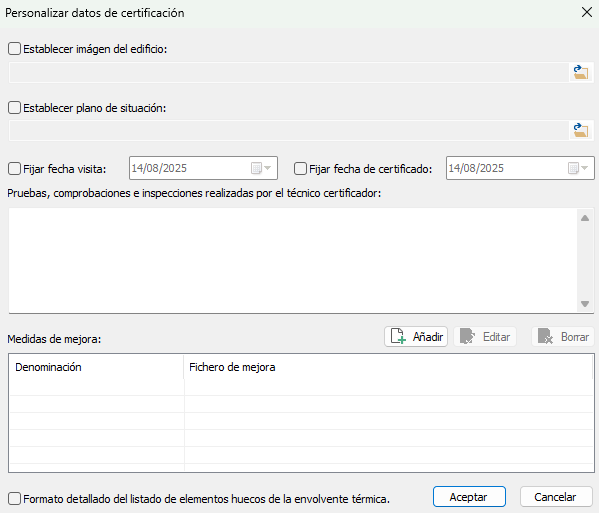
Se podrá:
Establecer imagen del edificio: permite sustituir las imágenes del edificio que el programa obtiene de forma automática (captura del entorno 3D en el momento de la certificación). Las imágenes deben estar en archivos con formato estándar (PNG, JPG, BMP, etc.) y con tamaño adecuado (anchura máxima de 290 píxeles) ya que TK-CEEP no las escala;
Establecer el plano de situación: permite sustituir el plano de situación que TK-CEEP genera de forma automática.
Fijar fecha de visita: se puede indicar la fecha en la que realizó la visita el técnico certificador. El formato debe ser DD/MM/AAAA.
Fijar fecha de certificado (si no se establece fecha de emisión, se tomará la fecha actual). El formato debe ser DD/MM/AAAA.
Pruebas, comprobaciones e inspecciones realizadas por el técnico certificador: texto descriptivo de las pruebas y comprobaciones realizadas en la visita del técnico certificador.
Medidas de mejora: Las medidas de mejora de la eficiencia energética (MAE) se definen en base al apartado f del artículo 8 del RD 390/2021 de 1 de junio por el que se aprueba el procedimiento básico para la certificación de la eficiencia energética de los edificios:
«f) Recomendaciones de posibles intervenciones para la mejora de los niveles óptimos o rentables de la eficiencia energética de un edificio o de una parte de este. Las recomendaciones incluidas en el certificado de eficiencia energética podrán abordar, entre otras:
1. Las intervenciones recomendadas para la mejora de la envolvente, teniendo en consideración, en su caso, el nivel de protección arquitectónica del edificio.
2. Las medidas de mejora de las instalaciones técnicas del edificio incluyendo, si procede, la recomendación de sustitución de equipos abastecidos por combustibles fósiles por alternativas más sostenibles. Asimismo, se podrán incluir medidas que disminuyan las pérdidas térmicas en las redes de distribución de los fluidos caloportadores.
3. La incorporación de sistemas de automatización y control.
4. La secuencia temporal más adecuada para la realización de las medidas propuestas. Las recomendaciones incluidas en el certificado de eficiencia energética serán técnicamente viables e incluirán una estimación de los plazos de recuperación de la inversión, así como también podrán incluir estimaciones sobre las mejoras en las condiciones de confort, salud y bienestar. No será necesaria su inclusión cuando no exista ningún potencial razonable para una mejora de los niveles óptimos o rentables de la eficiencia energética, siendo necesario, en este caso, incorporar una justificación técnica de la inexistencia de potencial de mejora».
Procedimiento para la definición de una medida de mejora:
- Almacenar el proyecto original con otro nombre, por ejemplo, añadir al final "MAE1", "MAE2", etc.: NOMBRE_PROYECTO_MAE1
- Abrir el nuevo proyecto y modificar o añadir los elementos implicados en la mejora. Es posible definir cuantas MAE se quiera, por lo que es conveniente usar una para cada tipo de modificación, por ejemplo, sustituir el elemento constructivo de las ventanas por otro con mejores características, mejorar el aislamiento térmico de las fachadas, eliminar puentes térmicos, sustituir los generadores térmicos por otros de mejor rendimiento, instalar generadores fotovoltaicos, etc.
- Desde el menú Datos/HE0 y CEE. Definición de sistemas obtener la calificación energética del edificio modificado.
- Desde la opción del menú Archivo/Exportar/Exportar Certificado XML… generar los archivos en formato XML correspondientes al Certificado Energético, que tendrán el nombre del proyecto MAE1 y se almacenan en la subcarpeta //NOMBRE_PROYECTO_MAE1/CEE
- Conviene guardar una copia de seguridad del proyecto con la MAE1 para futuras revisiones.
Cómo añadir una medida de mejora al Certificado del Edificio:
- Abrir el proyecto original, acceder al cuadro de diálogo de sistemas a través del menú Datos/HE0 y CEE. Definición de sistemas y pulsar el botón Personalizar certificación.
- En el apartado de "Medidas de mejora" pulsar el botón "Añadir" y seleccionar el archivo XML (en formato 2.0) generado en el paso anterior, que por defecto estará situado en //NOMBRE_PROYECTO_MAE1/CEE. Esta operación, además de asignar el archivo XML de la medida de mejora, también hace una copia en la carpeta local "\CEE" para que se quede almacenado en la copia de seguridad del proyecto *.TKZ
- Introducir los datos que definen la medida de mejora:
- a) Denominación
- b) Descripción de la MAE indicando las características técnicas de los equipos, sistemas o materiales que se sustituyen o instalan
- c) Coste estimado de la medida
- d) Otros datos de interés
-
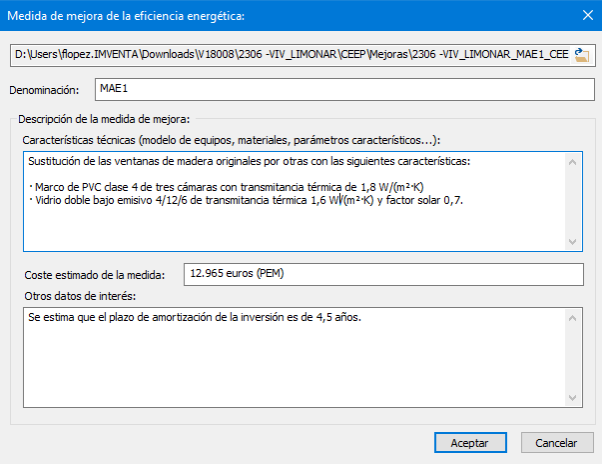
- Una vez que estén definidos todos los datos, y al pulsar sobre el botón Aceptar, la MAE queda registrada en la lista. Es posible definir todas las medidas que se estime necesario.
-
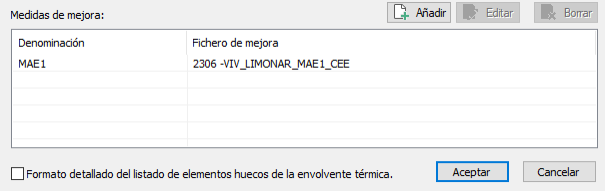
- A partir de este momento se puede obtener el Certificado Energético usando las opciones habituales del programa, tanto en documento PDF como archivos XML, incluyendo en el anexo III una descripción y comparativa de cada una de las MAE definidas.
Formato detalle del listado de elementos huecos de la envolvente térmica: Esta opción permite indicar el tipo o formato del listado de elementos constructivos de los huecos:
- Resumido (opción desactivada por defecto): El formato resumido muestra en la columna, Nombre, sólo la Referencia del elemento constructivo de la base de datos.
- Detallado (marcando esta opción): El formato resumido muestra en la columna, Nombre, sólo la Referencia de las propiedades del elemento hueco.
Exportar HULC
Esta opción sirve para exportar al programa oficial HULC (Herramienta Unificada Lider-Calener). La opción está disponible siempre que esté licenciado el módulo TK-EHU.
Crea un fichero con la información de la envolvente y de los sistemas, para abrirlo con HULC (el Motor de cálculo de la demanda y el consumo energético deberá ser UNE-EN ISO 13790).
Este proceso exporta tanto el edificio como sus sistemas de climatización, producción de ACS, incluyendo el sistema de ventilación y producción de energía renovables, generando un archivo en el formato *.CTEHEXML que puede abrir directamente el programa oficial.
Exportar VYP
Esta opción sólo aparecerá disponible si el módulo TK-VYP está correctamente licenciado.
Creará un fichero con la información de la envolvente y de los sistemas, para abrirlo con el programa CalenerVYP el Motor de cálculo de la demanda y el consumo energético deberá ser UNE-EN ISO 13790).
El funcionamiento de esta opción comienza solicitando el nombre del fichero de salida y prosigue de forma automática exportando tanto la geometría del edificio como los sistemas térmicos definidos.
El resultado son dos ficheros con el mismo nombre pero con extensiones *.CTE y *.XML.
Durante el proceso de exportación pueden aparecer en la ventana de progreso mensajes de error o aviso, que habrá que tener en cuenta para un correcto funcionamiento en la herramienta oficial.
Para conseguir una exportación óptima siga los Consejos de exportación a LIDER/CALENER.
Sincro TK-CDT
Esta opción le permite importar y sincronizar los Sistemas y Unidades terminales que estén creadas en el capítulo TK-CDT, ahorrando tiempo en la definición de los sistemas del cuadro.
Por lo tanto, enlaza el proceso de diseño de los sistemas térmicos, mediante el cálculo de cargas térmicas y la selección de los equipos de climatización desde el capítulo de Carga y Demanda Térmica (capítulo TK-CDT).
Al ejecutar esta opción se reconstruye la estructura de sistemas y unidades terminales definida en el capítulo de Carga y Demanda Térmica, reuniendo las características de los sistemas, las propiedades de los equipos y de las unidades terminales, y teniendo en cuenta las potencias resultantes del cálculo térmico.
Por ejemplo, se incluyen en la sincronización los sistemas los Recuperadores de calor (desde la versión 1.7.70.8 de TeKton3D). La sincronización es completa cuando en el capítulo TK-CDT se ha seleccionado un modelo de ventilador recuperador.
El módulo TK-HE0 no contempla toda la variedad de sistemas que es posible definir en el capítulo TK-CDT, por lo que es posible que durante el proceso aparezcan mensajes indicando los elementos que no son compatibles.
Energías renovables
Estos datos se utilizarán para realizar el balance energético del edificio y sirve para incluir las energías renovables, generada y autoconsumida.
Sin entrar en un funcionamiento profundo del programa, cabe destacar que para la justificación del DB-HE0 se realiza un balance energético, donde intervienen tanto los consumos de los sistemas como la producción de energía renovable, obteniéndose de esta forma los indicadores principales del DB-HE0.
El programa permite definir la energía renovable producida en las proximidades del edificio se puede introducir la producción mensual de:
- Energía fotovoltaica in situ;
- Energía eólica in situ;
- Energía de cogeneración;
- Energía solar térmica para ACS.
La compensación de energía eléctrica producida no la realiza el módulo
TK-CEEP directamente, sino a través del programa oficial
CTEEPBD
(CSIC/IDAE) mediante el procedimiento de la norma
ISO UNE-EN 52000-1. Además, no se hace hora a hora, se hace
mensualmente, por lo que no se tiene en cuenta si el consumo y la producción
son simultáneos o si hay baterías de almacenamiento.
Con los botones siguientes que se encuentran bajo la tabla:
Sincro HE4: Si en el mismo proyecto de TeKton3D hubiese uno o varios capítulos TK-HE4 con la instalación desarrollada de energía solar térmica, con este botón completaría los datos de la tabla en cada fila (el número de filas dependerá del número de capítulos TK-HE4).
Si alguno no se quiere tener en cuenta se puede seleccionar la fila y quitar con el botón Eliminar.
Sincro HE5: Si en el mismo proyecto de TeKton3D hubiese uno o varios capítulos TK-HE5 con la instalación desarrollada de energía solar fotovoltaica, con este botón completaría los datos de la tabla en cada fila (el número de filas dependerá del número de capítulos TK-HE5).
Además, completa los datos del DB-HE5, que vienen debajo de la tabla, necesarios para la justificación del DB-HE0.
Si alguno no se quiere tener en cuenta se puede seleccionar la fila y quitar con el botón Eliminar.
Añadir: Al hacer clic sobre este botón, permite añadir un nuevo sistema o equipo a la tabla; teniendo que elegir qué tipo de energía produce y completar los datos de producción mensual manualmente.
Eliminar: Si selecciona una fila de la tabla y pincha sobre este botón, se elimina la información de este sistema o equipo.
La definición de energía renovable también juega un papel fundamental en la justificación del DB-HE4 Contribución mínima de energía renovable para cubrir la demanda de agua caliente sanitaria.
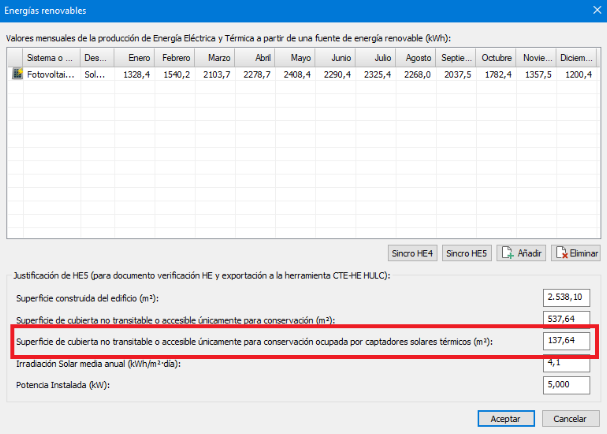
En la parte inferior nos encontramos con datos obligatorios del DB-HE5 en el caso de haber definido la producción de una instalación solar fotovoltaica. Estos campos se usan para la justificación del DB-HE0 y para la exportación a HULC, no tienen utilidad en la certificación energética con el motor de cálculo EnergyPlus™.
Superficie construida del edificio (m2).
Superficie cubierta no transitable o accesible únicamente para conservación (m2).
Superficie cubierta no transitable o accesible únicamente para conservación ocupada por captadores solares térmicos (m2).
Irradiación solar media anual (kWh/m2·día).
Potencia instalada (kW).
Visor EPBD
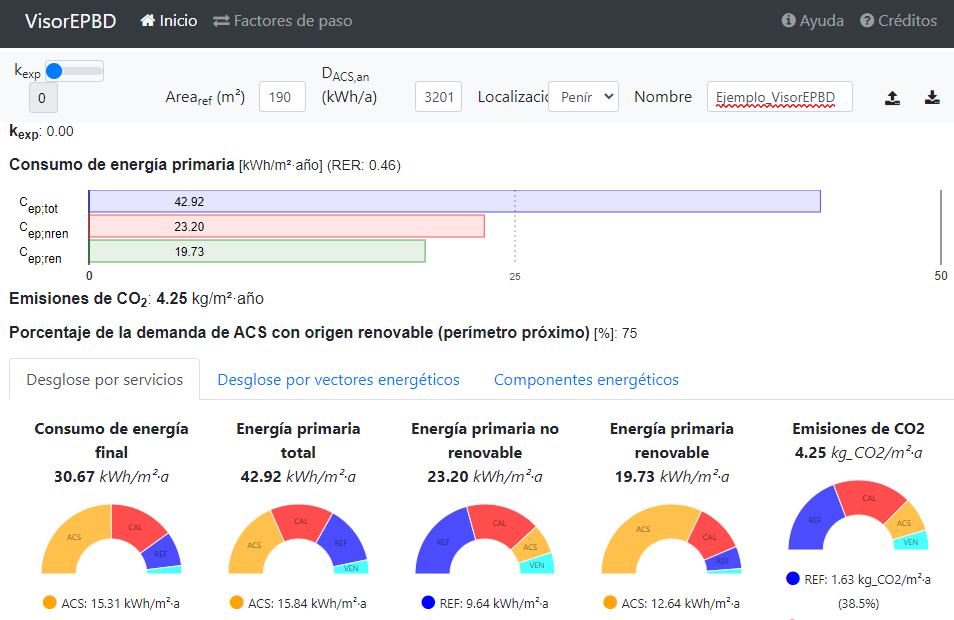
El VisorEPBD es una aplicación web de ayuda a la evaluación de la eficiencia energética de los edificios usando el procedimiento de la norma UNE-EN ISO 52000-1 y destinado a la aplicación del Documento Básico de Ahorro de Energía (DB-HE) del Código Técnico de la Edificación (CTE) (para más información visite el siguiente enlace: https://www.codigotecnico.org/visorepbd/index.html#/help).
Este programa está desarrollado por el Instituto Eduardo Torroja de Ciencias de la Construcción (IETcc-CSIC) en el marco del convenio suscrito con el Ministerio de Transportes, Movilidad y Agenda Urbana.
De forma automática, y tras un cálculo del TK-HE0 o TK-CEEP, se abre una ventana en nuestro navegador predeterminado, con la información relativa a la simulación energética de nuestro edificio con el motor de cálculo seleccionado. El fichero que abre se encuentra en la carpeta del proyecto calculado «HE0/CTEEPBD/DATOS_CTEEPBD.TXT».
Visor CTE-XML
La utilización de este botón se una como acceso directo a la página web del Visor CTE-XML. Desde esa página web se puede seleccionar un archivo de informe de eficiencia energética en XML para su visualización y/o edición, para validarlo o para añadir cambios.
Para obtener con TeKton3D el certificado se debe utilizar la opción del menú Archivo/Exportar/Exportar Certificado XML...
Ordenar
Con objeto de facilitar la gestión de edificios con un gran número de Sistemas, se añade al cuadro de diálogo Definición de sistemas para HE0 y Certificación energética esta opción para ordenar alfabéticamente solo las Referencias de los Sistemas, el resto de elementos permanecerán iguales.
Subir
Con objeto de facilitar la gestión de edificios con un gran número de Sistemas, se añade al cuadro de diálogo Definición de sistemas para HE0 y Certificación energética esta opción para para Subir y cambiar la posición de un Sistema en el árbol y los elementos que lo forman, el resto de elementos permanecerán iguales.
Bajar
Con objeto de facilitar la gestión de edificios con un gran número de Sistemas, se añade al cuadro de diálogo Definición de sistemas para HE0 y Certificación energética esta opción para para Bajar y cambiar la posición de un Sistema en el árbol y los elementos que lo forman, el resto de elementos permanecerán iguales.
Expandir rama
Con objeto de facilitar la gestión de edificios con un gran número de elementos en el árbol de Sistemas, se añade al cuadro de diálogo Definición de sistemas para HE0 y Certificación energética esta opción para para Expandir la rama, y sus elementos aguas abajo, a partir del ítem o elemento seleccionado, el resto de elementos permanecerán iguales.
Contraer rama
Con objeto de facilitar la gestión de edificios con un gran número de elementos en el árbol de Sistemas, se añade al cuadro de diálogo Definición de sistemas para HE0 y Certificación energética esta opción para para Contraer la rama, y sus elementos aguas abajo, a partir del ítem o elemento seleccionado, el resto de elementos permanecerán iguales.
Copyright © iMventa Ingenieros. Todos los derechos reservados.